
読み込み中...
主催者向け
ご利用の流れ
初めてでも簡単に、あなたのクイズイベントを開催できます
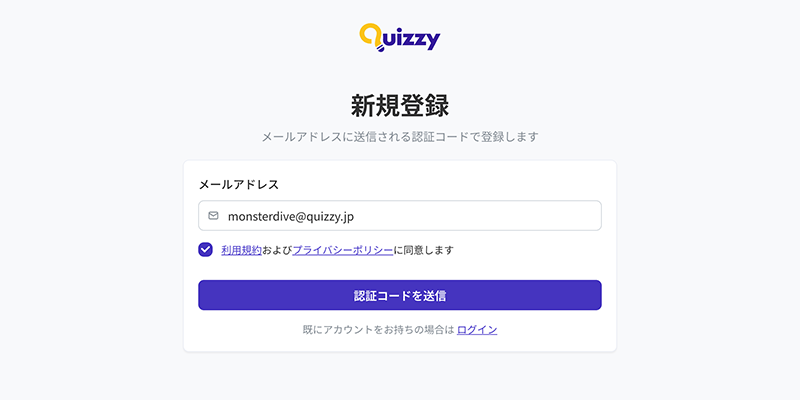
ユーザー登録
メールアドレスだけで無料でアカウント登録可能です。 登録後すぐにダッシュボードにアクセスして、イベントの作成を開始できます。
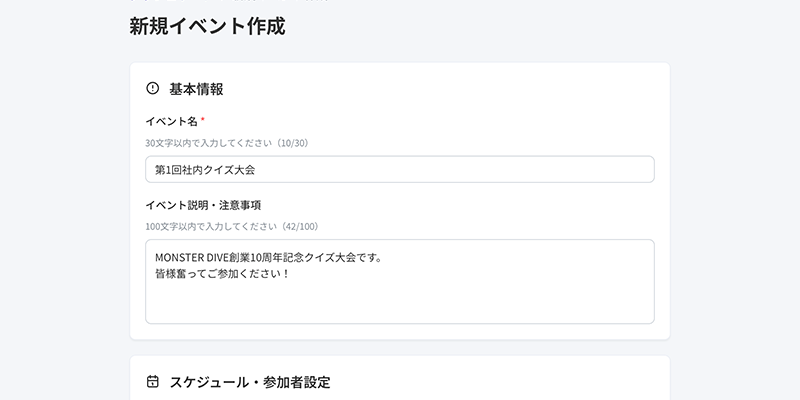
イベント作成
ダッシュボードから新しいイベントを作成します。 イベント名、開催日時、参加予定人数などの情報を入力してください。
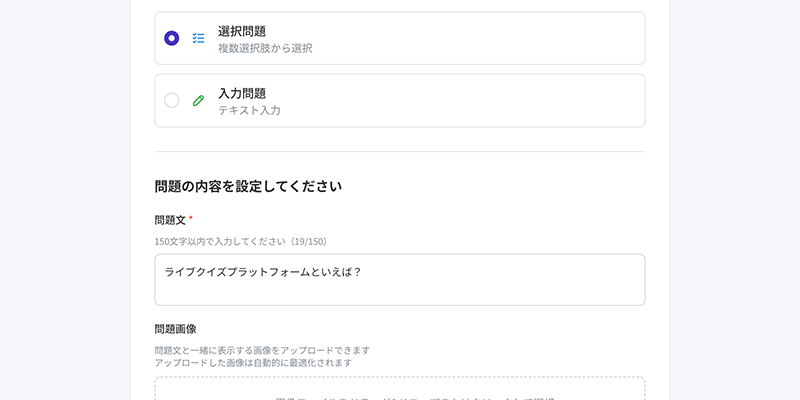
クイズ作成
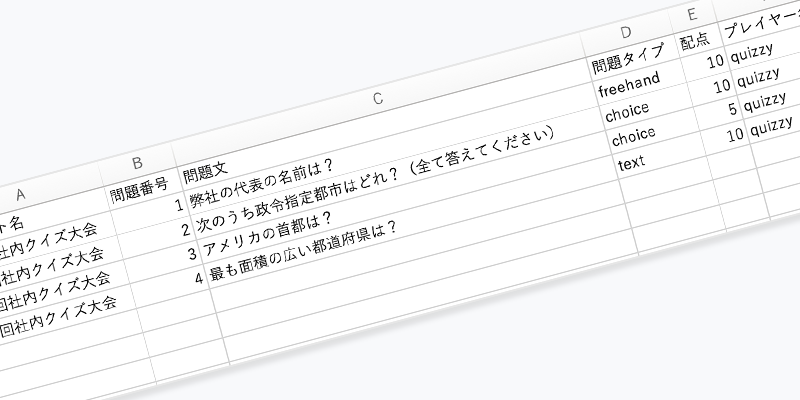
イベントにクイズを追加します。問題文、選択肢、正解、配点、制限時間などを設定できます。 選択式(単一選択・複数選択)、入力式などの問題形式に対応しており、直感的な操作で簡単にクイズを作成できます。 クイズの設定が終わったらテストプレイしてみましょう。 テストプレイでは、実際のプレイヤー画面を確認しながら、問題の出題順序や制限時間の調整が可能です。
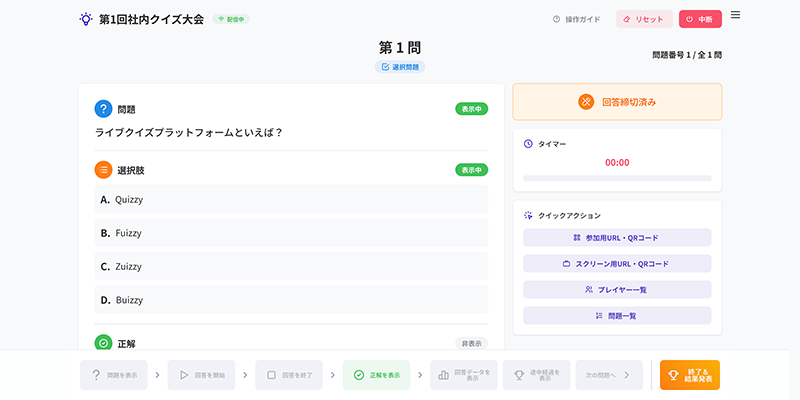
クイズイベント開催
準備が整ったら、QRコード/URL/6桁のイベントコードのいずれかよりプレイヤーを招待してクイズを開始します。 進行画面では、問題の出題タイミングをコントロールし、プレイヤーの回答状況をリアルタイムで確認できます。スクリーン投影機能を使えば、大画面でプレイヤー全員と結果を共有することも可能です。 最終結果画面ではプレイヤーのランキングを下位から順番に発表できます。
クイズイベント終了
クイズイベント終了後は、イベントステータスが自動的に「終了」に変更されます。 開催したイベントの回答データやランキングデータをCSV形式でエクスポートできます。 回答データをリセットすれば、再度同じイベントでクイズを実施することも可能です。
プレイヤー向け
ご利用の流れ
ニックネームの入力だけで、すぐにクイズイベントに参加できます
イベントコードを入手
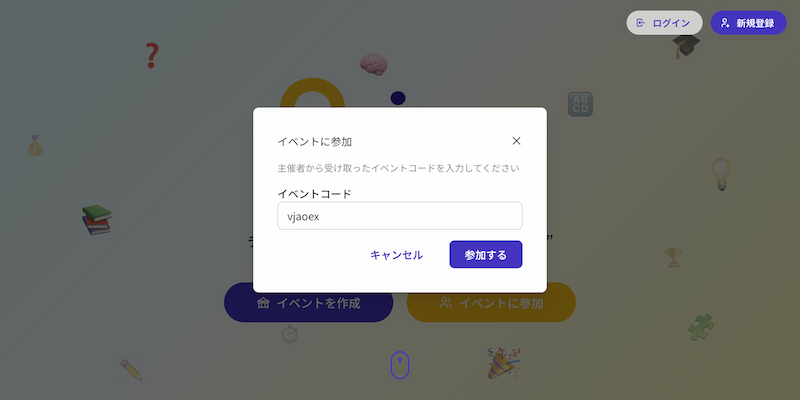
各プレイヤーの端末で、主催者から受け取った6桁のイベントコードを入力するか、URLまたはQRコードから直接イベント参加画面にアクセスします。
ニックネームを入力
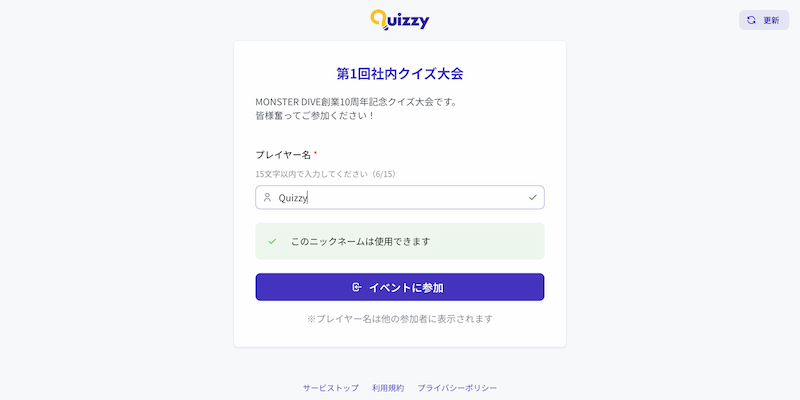
イベントコードを入力後、あなたのニックネームを登録します。このニックネームは他のプレイヤーにも表示されるので、分かりやすいものを選びましょう。 なお、メールアドレスなど個人情報の入力は不要です。
待機画面で準備
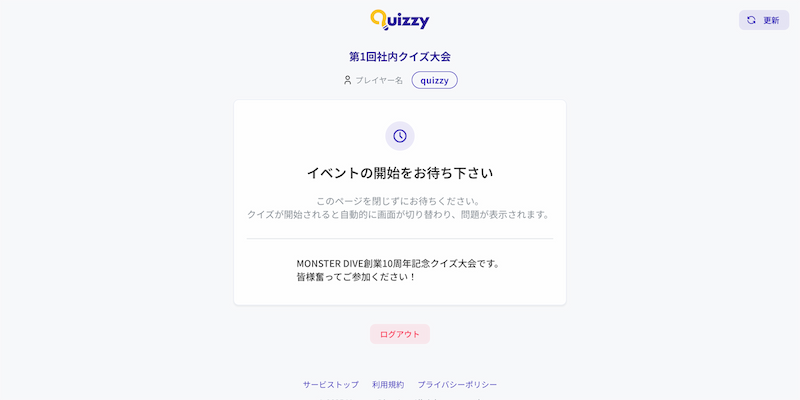
イベントが開始されるまで待機画面で待ちます。イベントの説明と注意事項を読んで、開始に備えましょう。 主催者がクイズを開始すると、自動的にクイズ画面に切り替わります。
クイズに回答
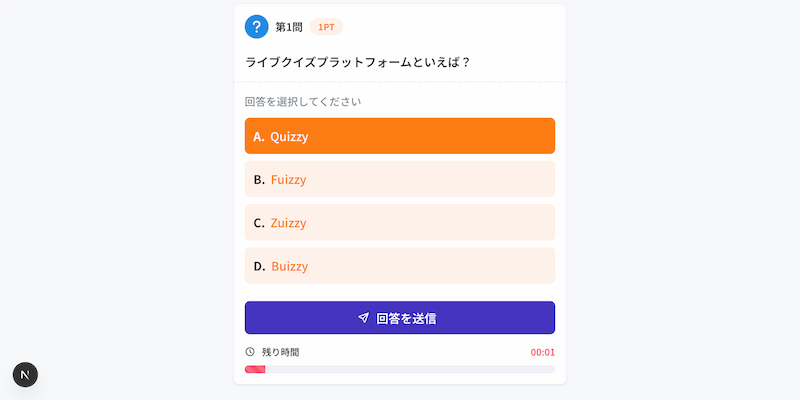
問題が表示されたら、制限時間内に回答を選択します。 選択問題なら選択肢を選択、入力問題なら解答欄にテキストを入力して送信してください。 回答後は結果画面で正解・不正解が表示され、また自動的に次の問題に進みます。 全問終了後、最終結果とランキングが発表されます。
よくあるご質問
お客様からよくいただくご質問をまとめました