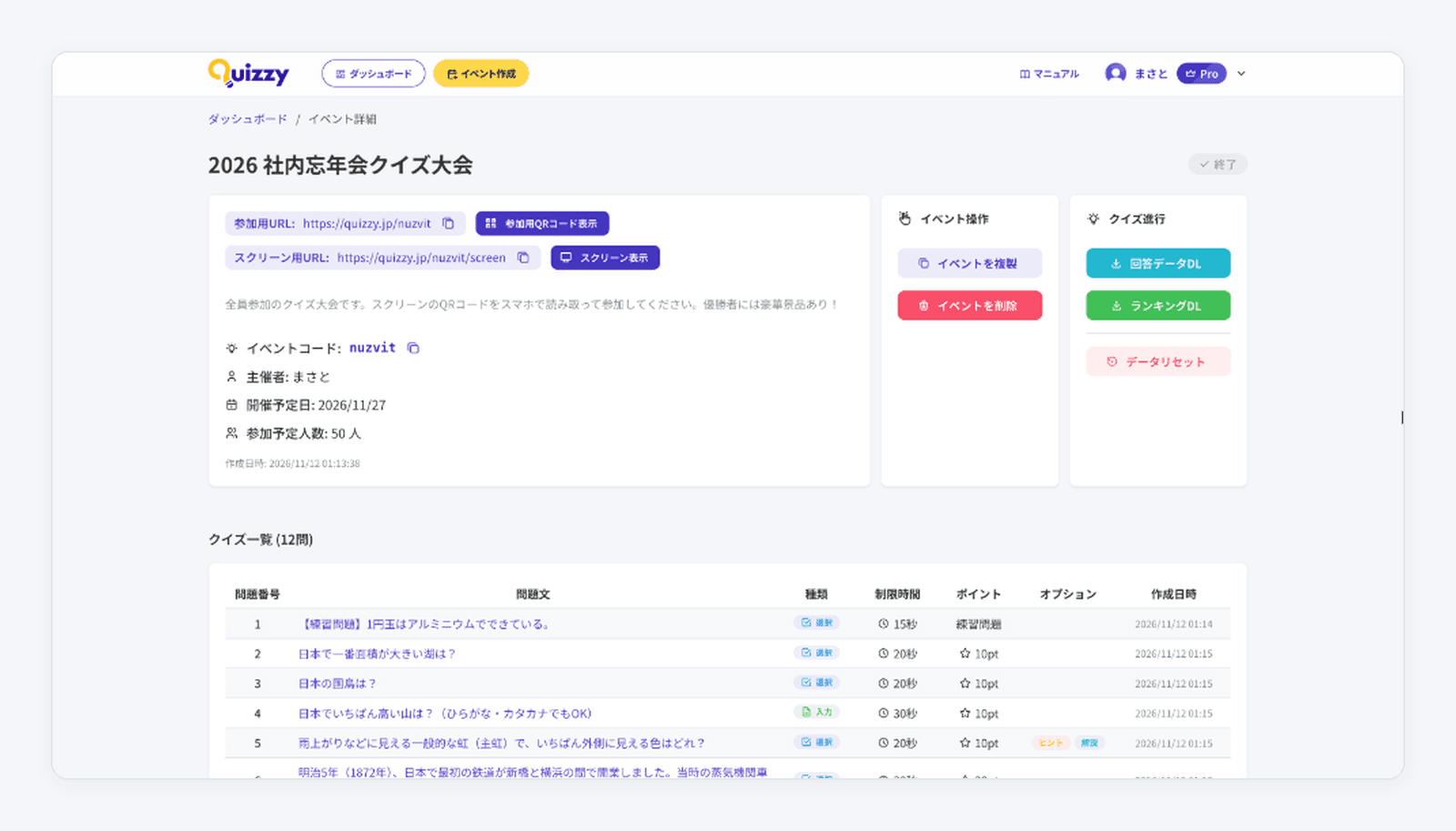
イベント開催の流れ
アカウント登録からイベント・クイズの作成、機材のセッティング、当日の進行、結果データのダウンロードまでの手順をご案内します。
主催者の登録(アカウント登録)
メールアドレスだけで登録できます。すでに登録済みの方は、トップページの「ログイン」から、同じようにメールアドレスと認証コードでログインします。
メールアドレスを入力する
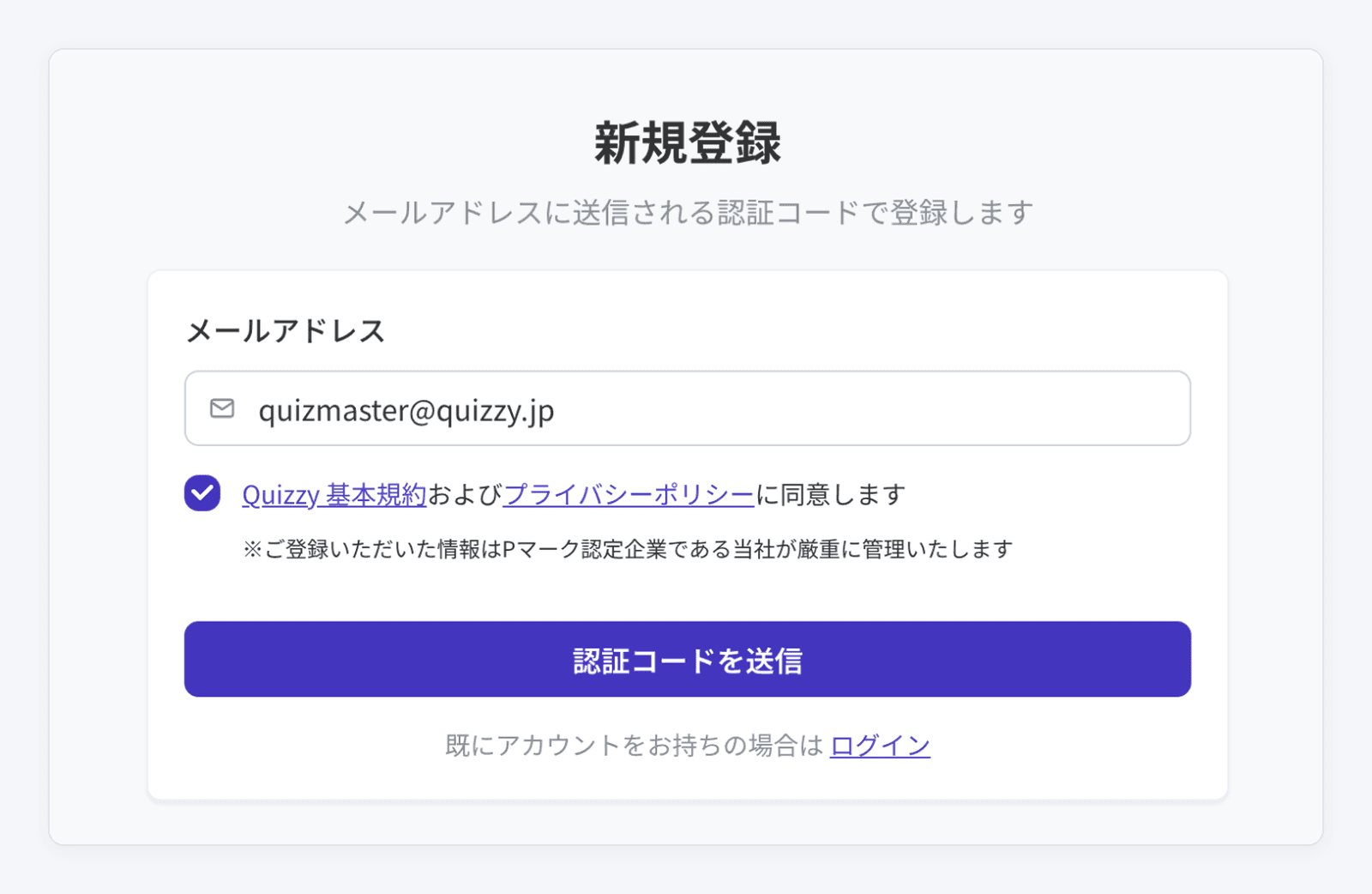
Quizzyのトップページの「無料ではじめる」をクリックします。メールアドレスを入力し、「Quizzy 基本規約およびプライバシーポリシーに同意します」にチェックを入れて、「認証コードを送信」をクリックします。
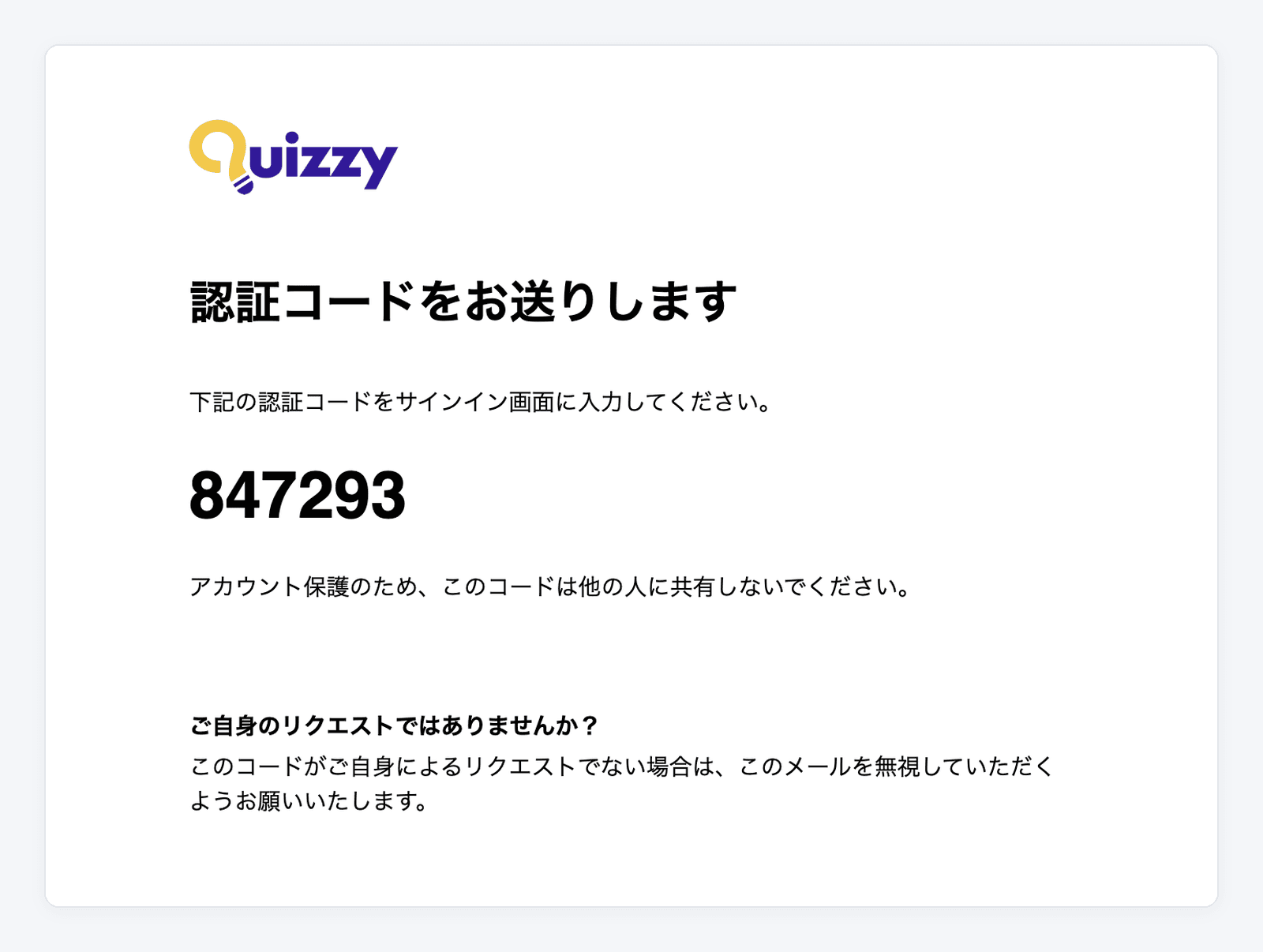
認証コードを確認する
入力したメールアドレスに、6桁の「認証コード」が届きます。
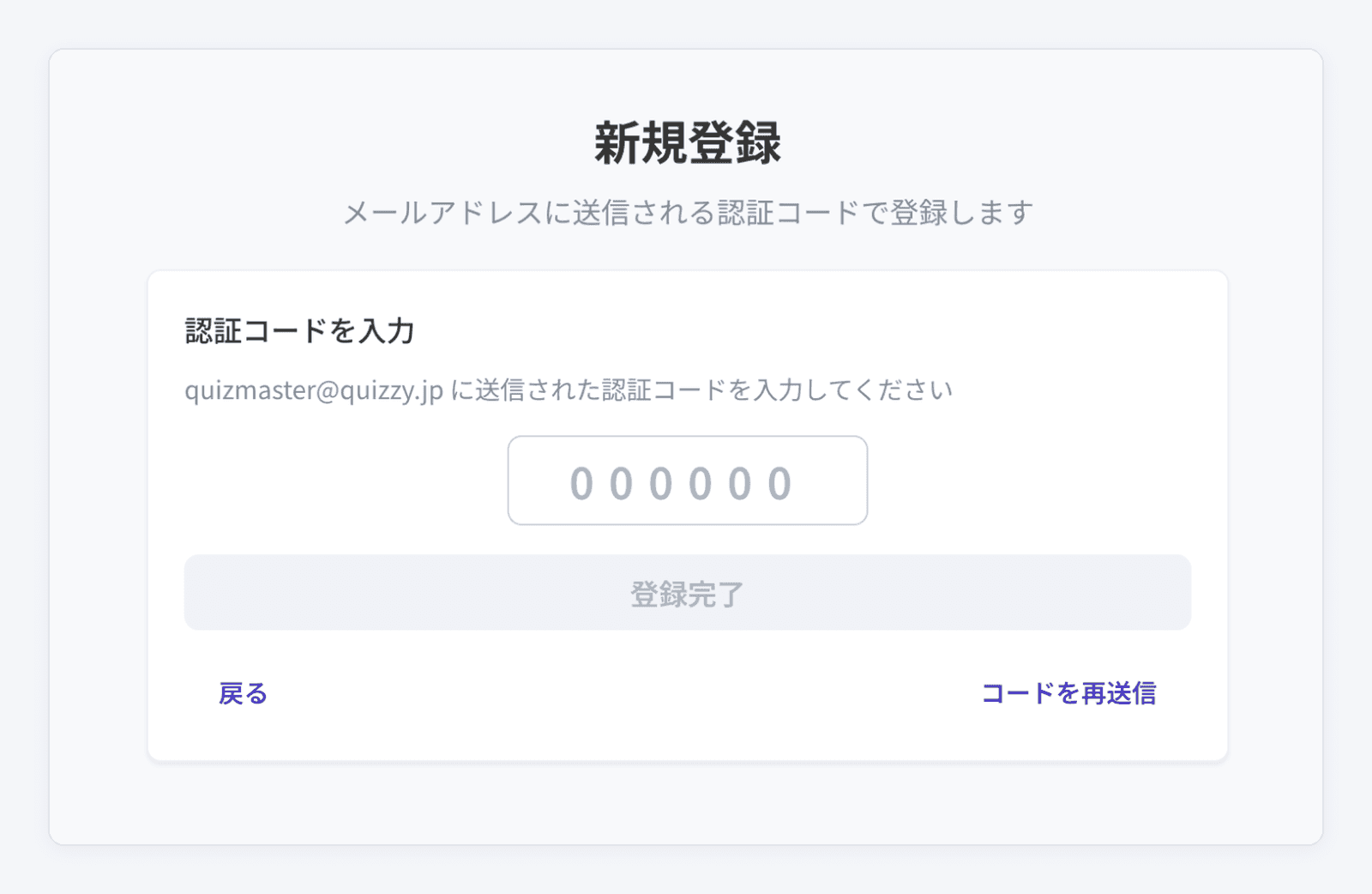
認証コードを入力する
画面に認証コードを入力して「登録完了」をクリックすると、登録が完了します。
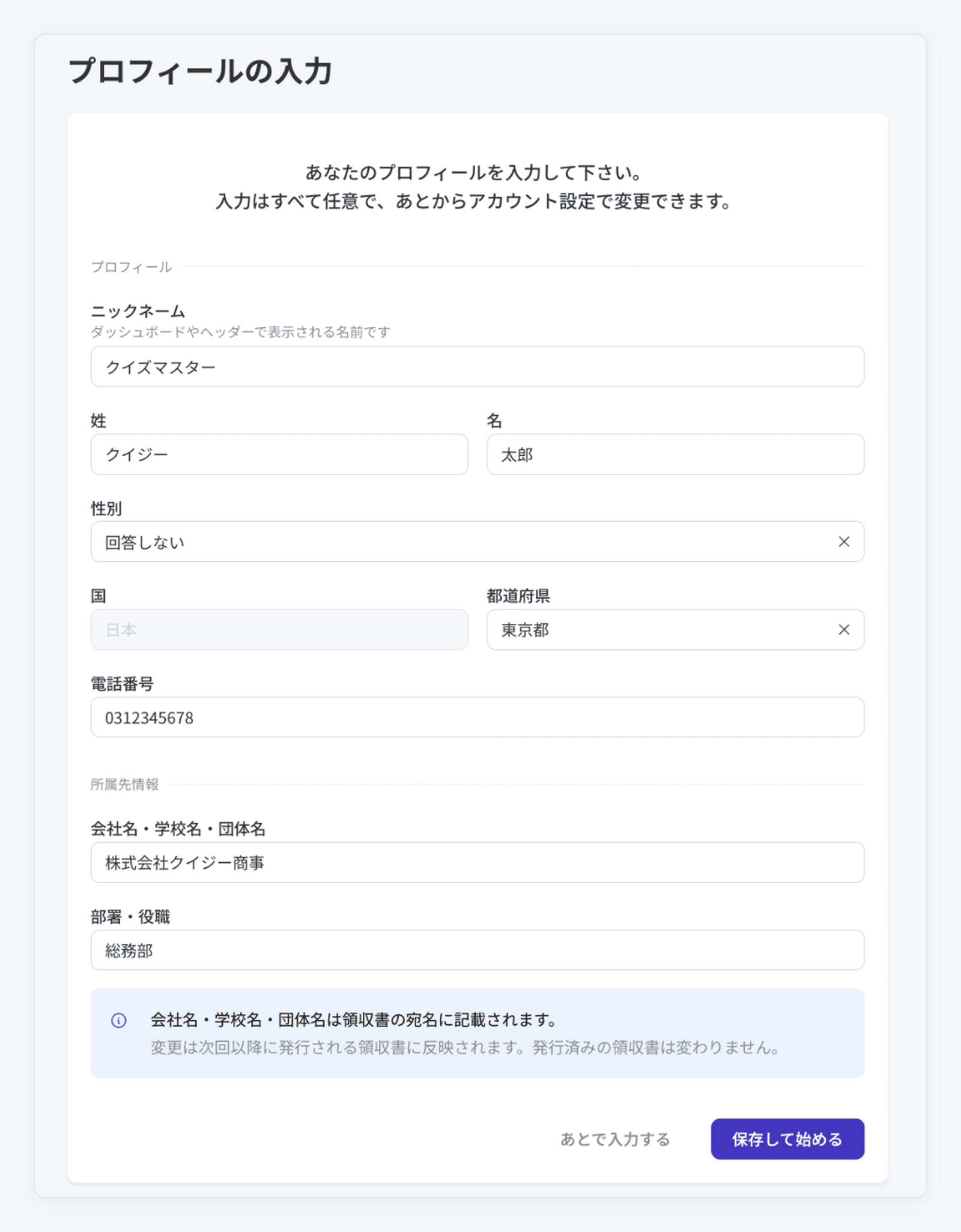
プロフィールを入力する
続けて「プロフィールの入力」画面が開きます。入力はすべて任意で、あとから「アカウント設定」で変更できます。会社名・学校名・団体名は、領収書の宛名に記載されます。
入力したら「保存して始める」をクリックします(入力しない場合は「あとで入力する」)。
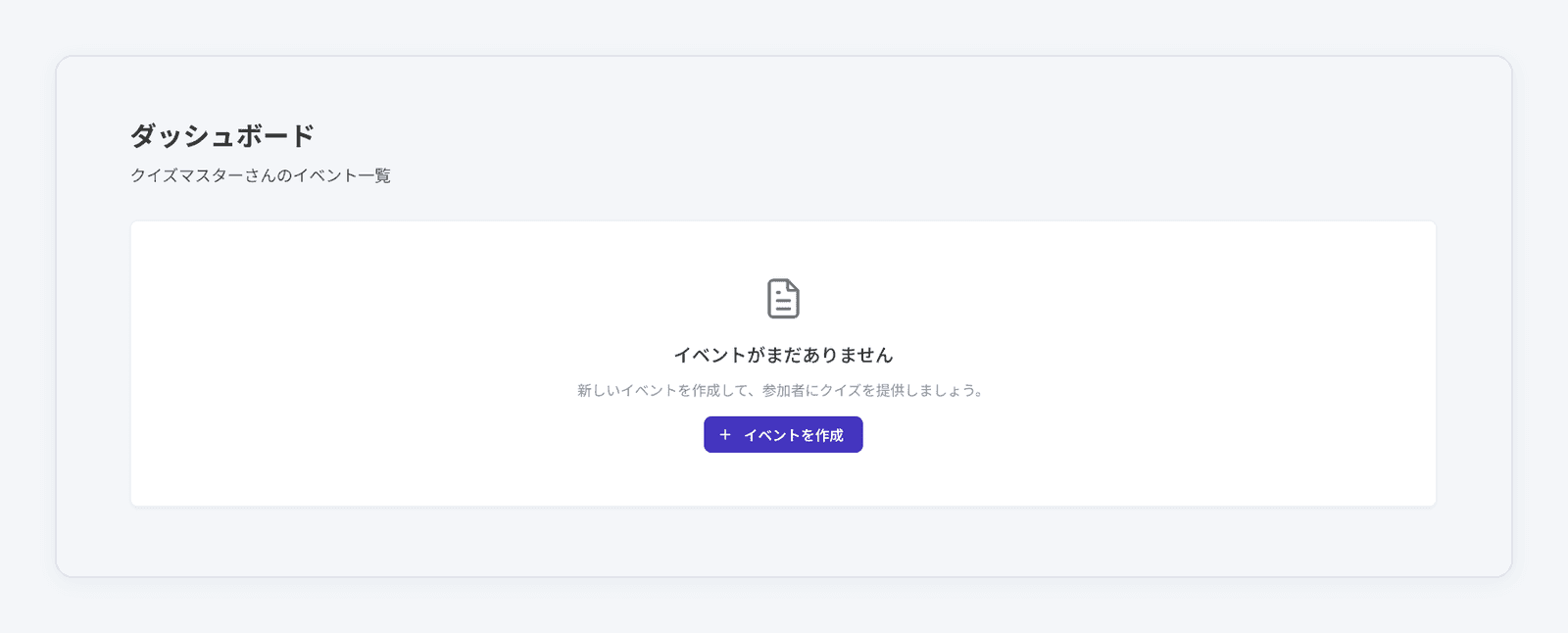
ダッシュボードが開く
ダッシュボードが開いたら、登録は完了です。「イベントを作成」から、イベントづくりを始めましょう。
退会するには
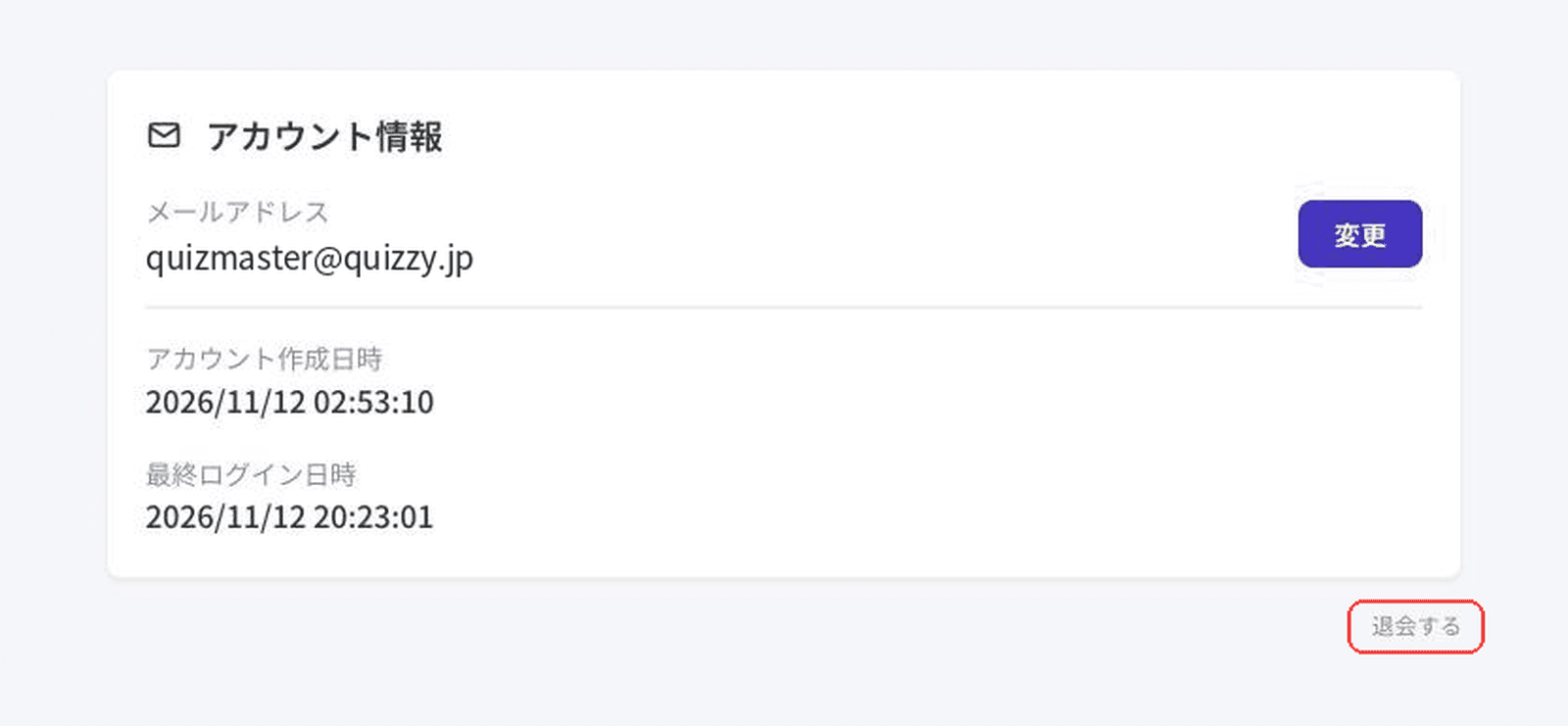
退会の手続きは、「アカウント設定」から行います。
「アカウント設定」を開く
画面右上のアカウント名をクリックし、「アカウント設定」を開きます。
「退会する」をクリックする
ページの一番下、「アカウント情報」の右下にある「退会する」をクリックします。
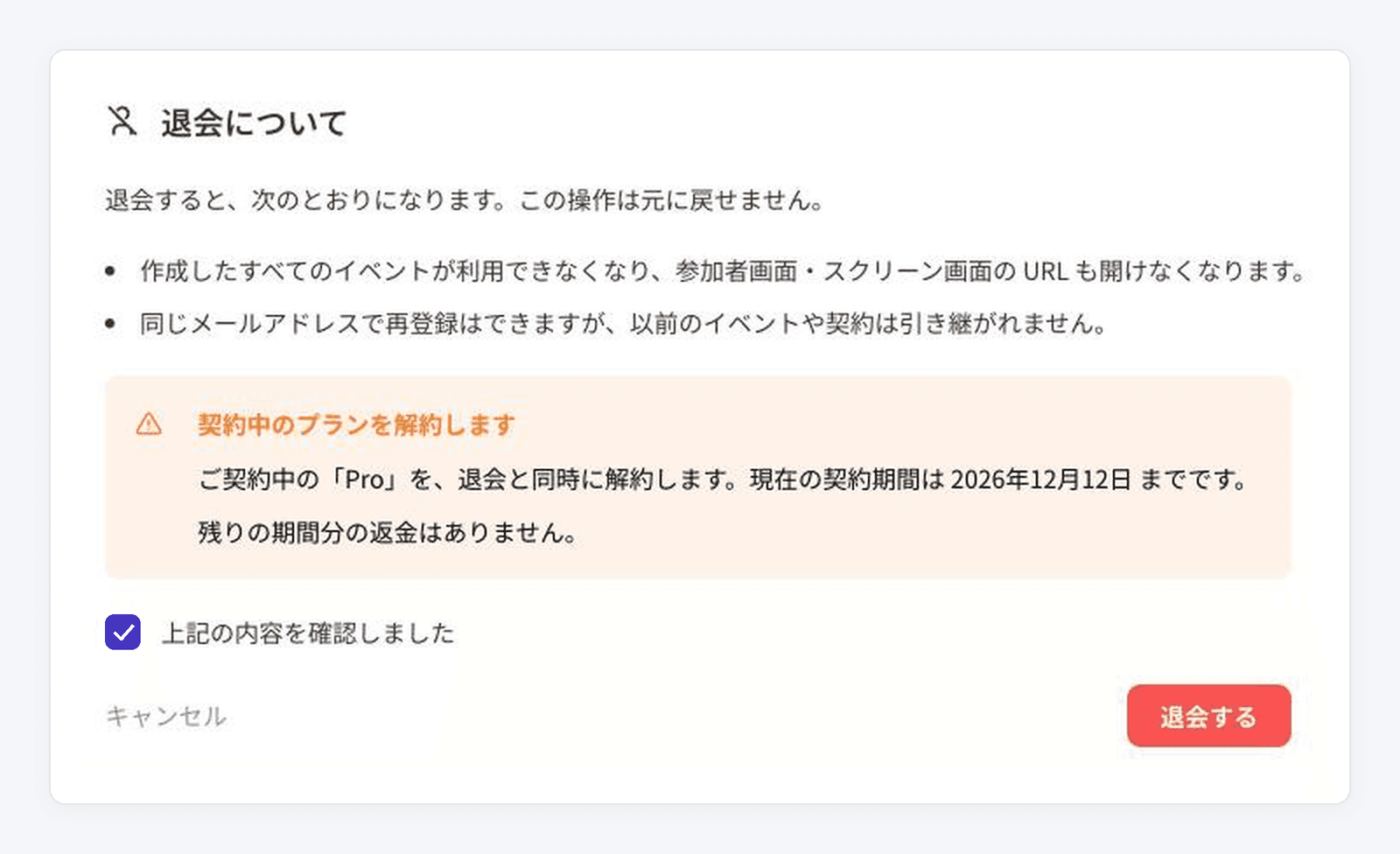
内容を確認して退会する
「退会について」の内容を確認し、「上記の内容を確認しました」にチェックを入れて、「退会する」をクリックします。
確認のメッセージが表示されたら、もう一度「退会する」をクリックします。「退会が完了しました」と表示されれば、手続きは完了です。
有料プランの契約
登録直後は「Freeプラン」です。次のいずれかに当てはまる場合は、イベントの前に有料プランをご契約ください。
- 参加者数、問題数(1イベント当たり)、イベント数(終了イベントを除く)がFreeプランの上限を超える
- 企業イベントや研修などで商用利用する
- 画面カスタマイズ、ロゴ画像アップロード、あとから正解クイズ、ヒント&解説を使う(Proプラン以上)
各プランの上限や機能の違いは、料金プランをご確認ください。
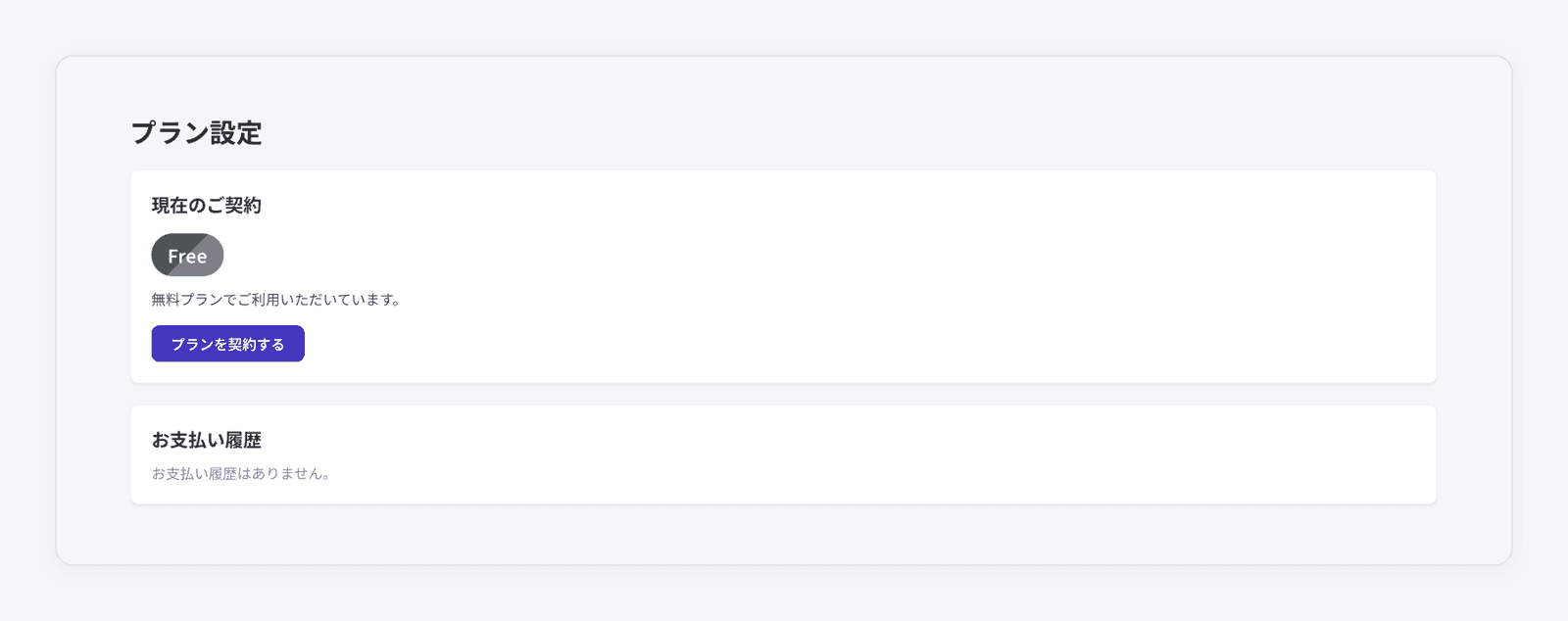
「プラン設定」を開く
画面右上のアカウント名をクリックし、「プラン設定」を開きます。Freeプランの場合は「プランを契約する」をクリックします。
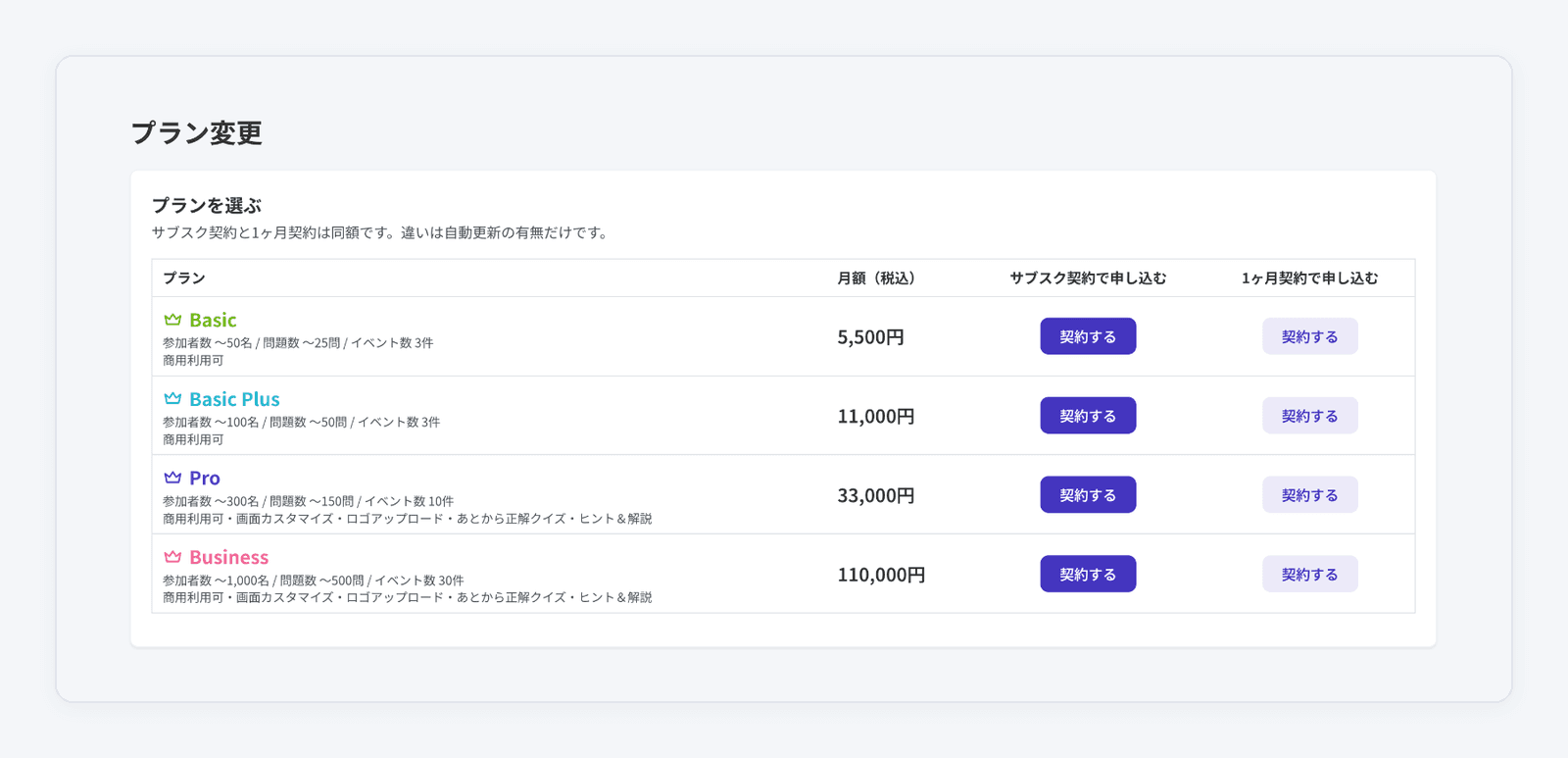
プランと契約形式を選ぶ
契約したいプランの「契約する」をクリックします。「サブスク契約で申し込む」と「1ヶ月契約で申し込む」の2種類があり、料金は同じです。違いは自動更新の有無だけです。
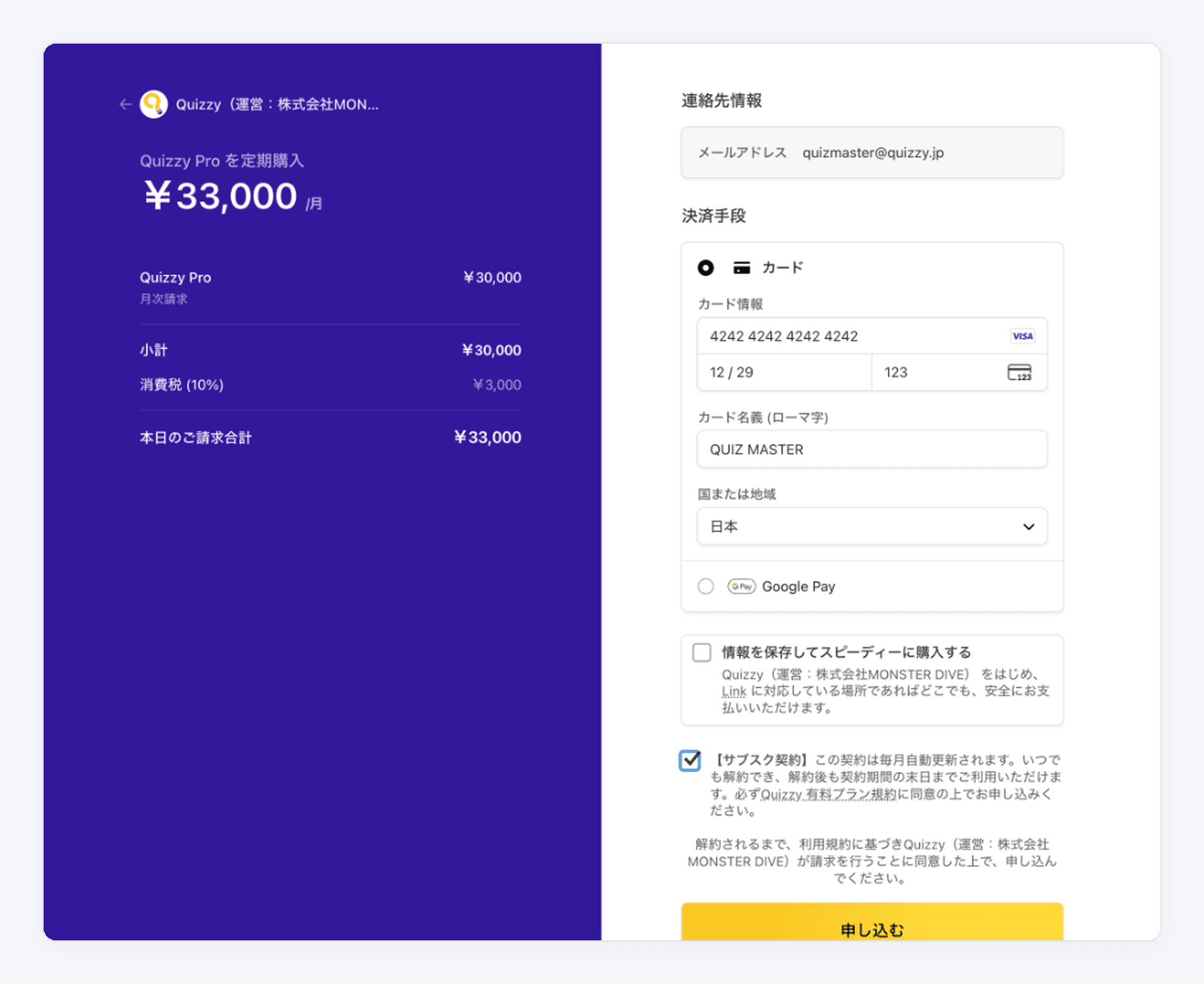
お支払い情報を入力する
決済画面で、カード情報を入力します(Google Payも利用できます)。サブスク契約の場合は、自動更新への同意にチェックを入れて「申し込む」をクリックします。
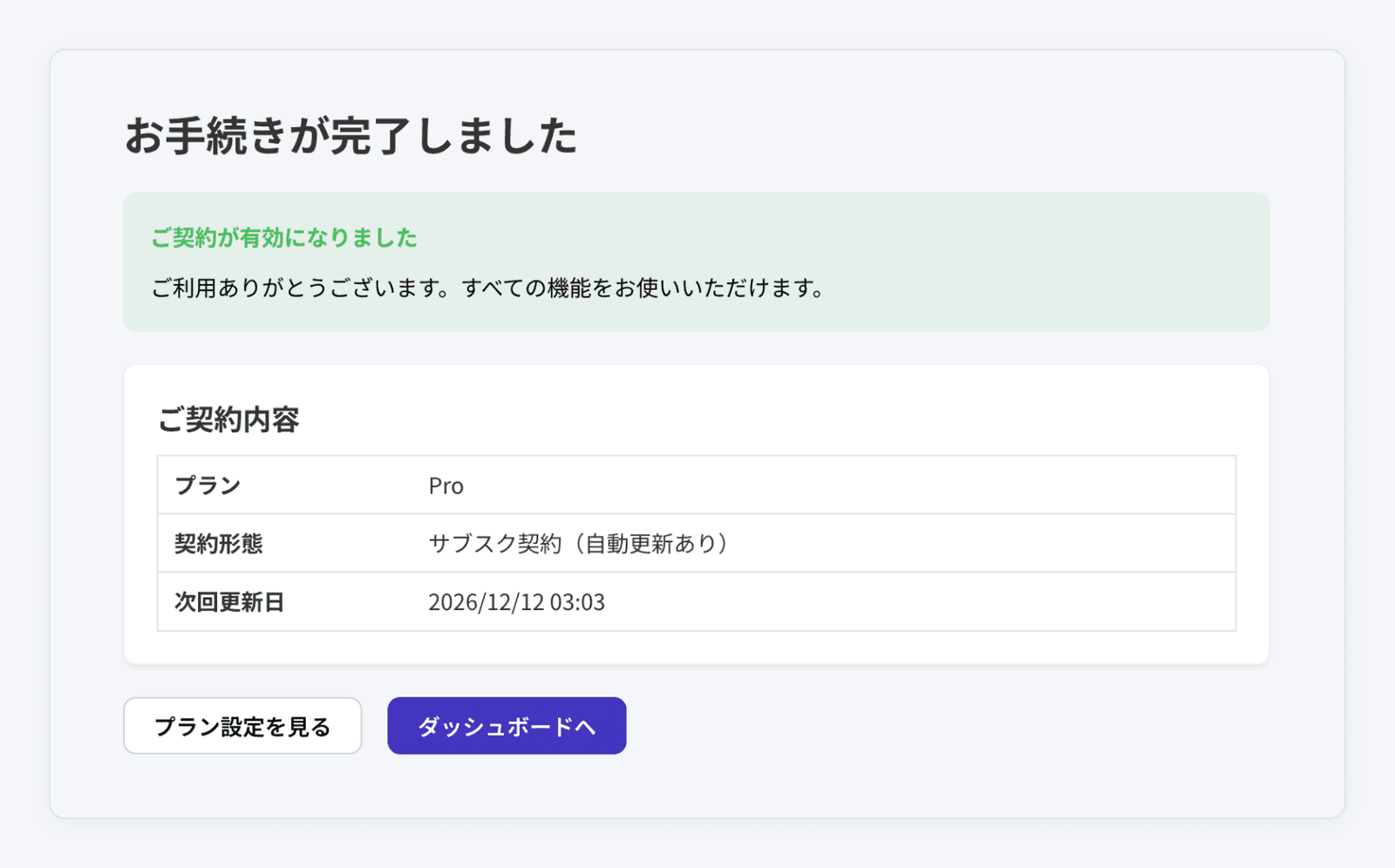
手続き完了
「お手続きが完了しました」と表示されたら、すぐに有料プランの機能を使えます。
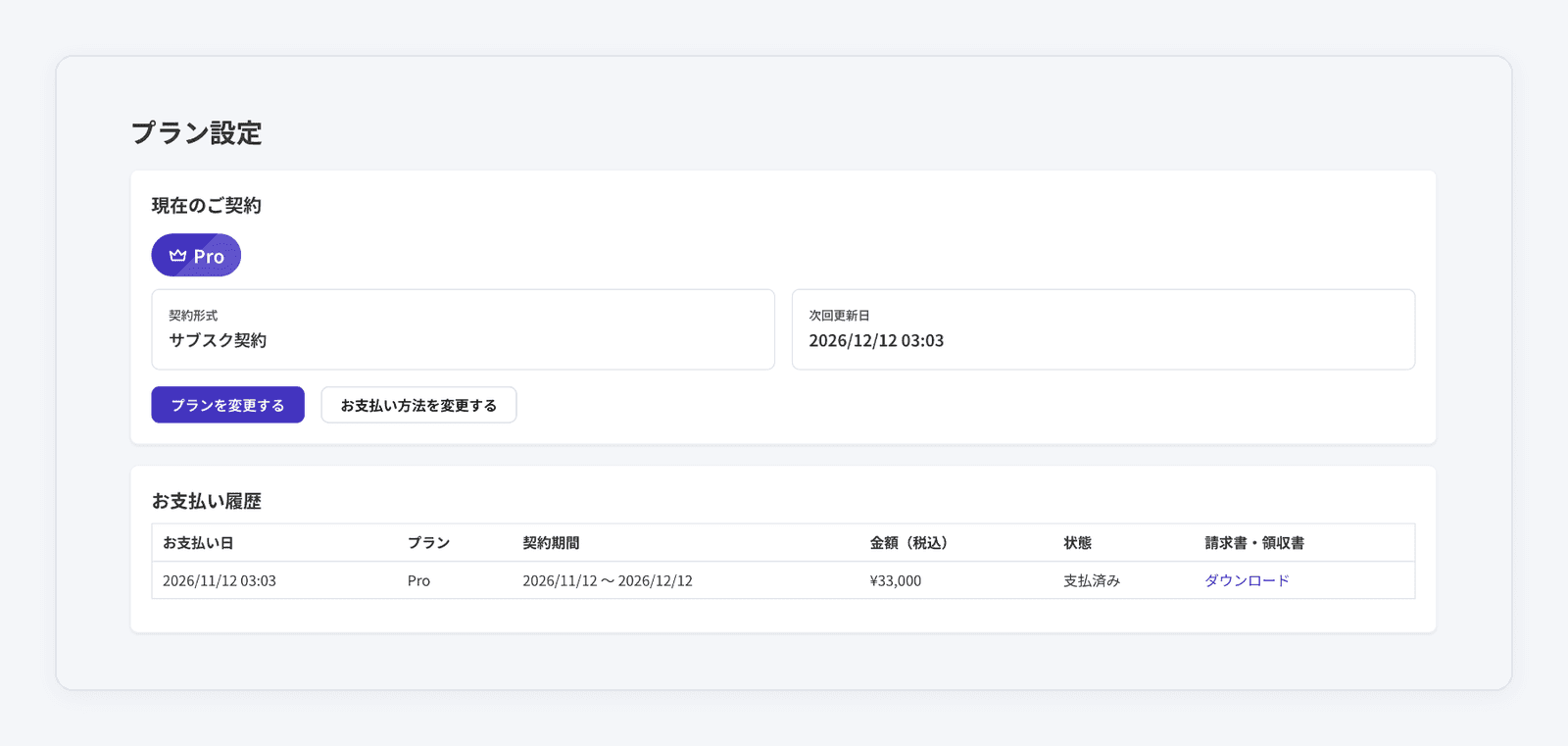
「プラン設定」では、現在のご契約、次回更新日(1ヶ月契約の場合はご利用期限)、お支払い履歴を確認でき、請求書・領収書もダウンロードできます。
領収書の宛名には、「アカウント設定」の「会社名・学校名・団体名」に入力した内容が記載されます。宛名は、領収書を初めてダウンロードした時点で確定し、あとから変更できません。必ず先に「会社名・学校名・団体名」を入力してから、ダウンロードしてください。
- プランの変更:「プランを変更する」から行います。アップグレードはすぐに適用され、差額が日割りで自動請求されます。ダウングレードは契約期間の末日に切り替わります(1ヶ月契約はダウングレードできません)。
- カードの変更:サブスク契約の場合は「お支払い方法を変更する」から行います。
- 解約:サブスク契約の場合は、「プランを変更する」画面の「サブスク契約を解約する」から行います。契約期間の末日までは現在のプランをご利用いただけ、その後Freeプランに戻ります。解約手続き後は、契約形式が「1ヶ月契約」と表示されます。ご利用期限までに「自動更新を開始する」を押すと、サブスク契約に戻せます。
イベントの作成
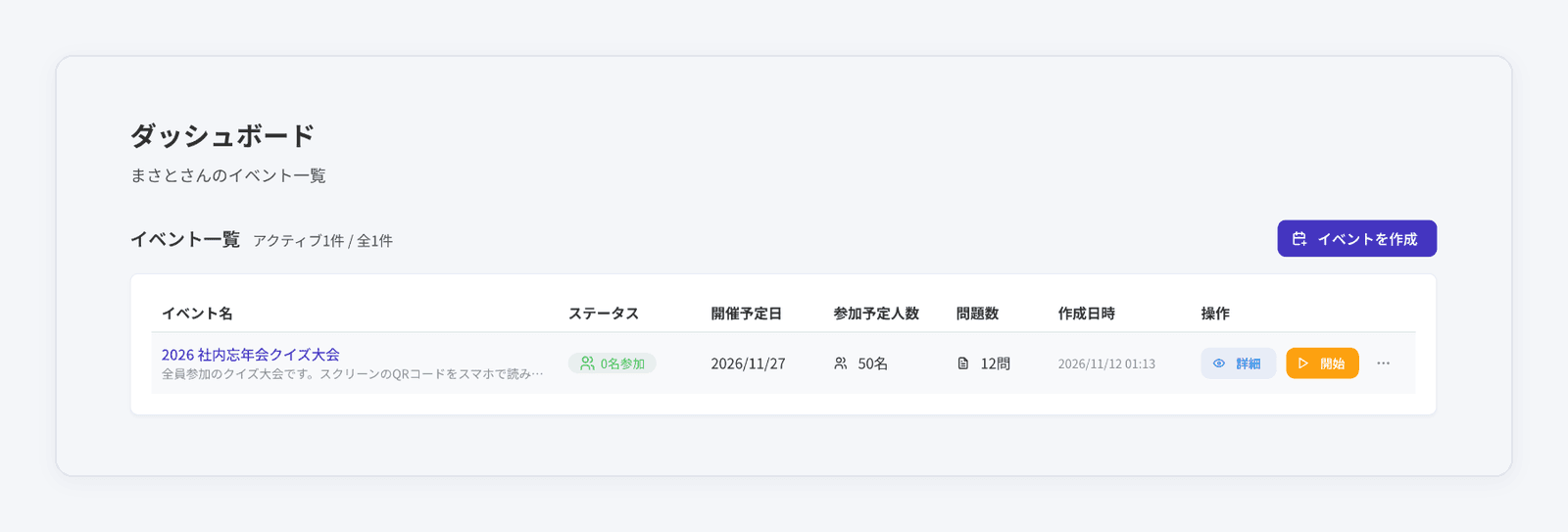
「イベントを作成」をクリックする
ダッシュボードの「イベントを作成」をクリックします。
必須項目を入力する
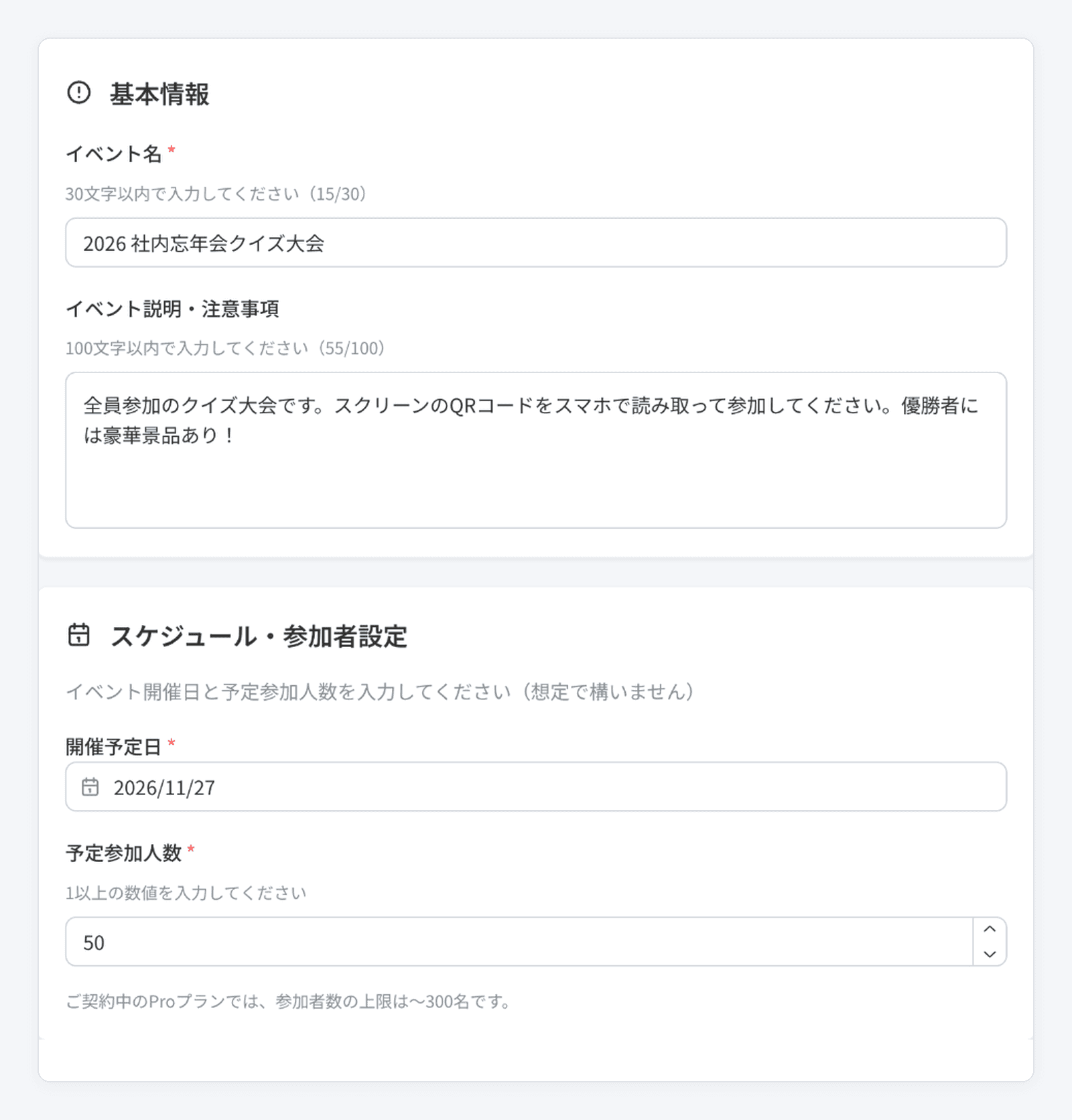
- イベント名(30文字以内):イベント一覧や参加者の画面に表示されます。
- 開催予定日
- 予定参加人数:想定の人数で構いません。
保存する
画面下の「イベントを作成」をクリックすると、イベントが作成されます。
イベント説明・注意事項(100文字以内)、ランキング発表、デザイン、効果音などは、あとからイベント詳細画面の「イベントを設定」で変更できます。詳しくは、イベント詳細設定をご確認ください。
クイズの作成
「クイズを追加」をクリックする
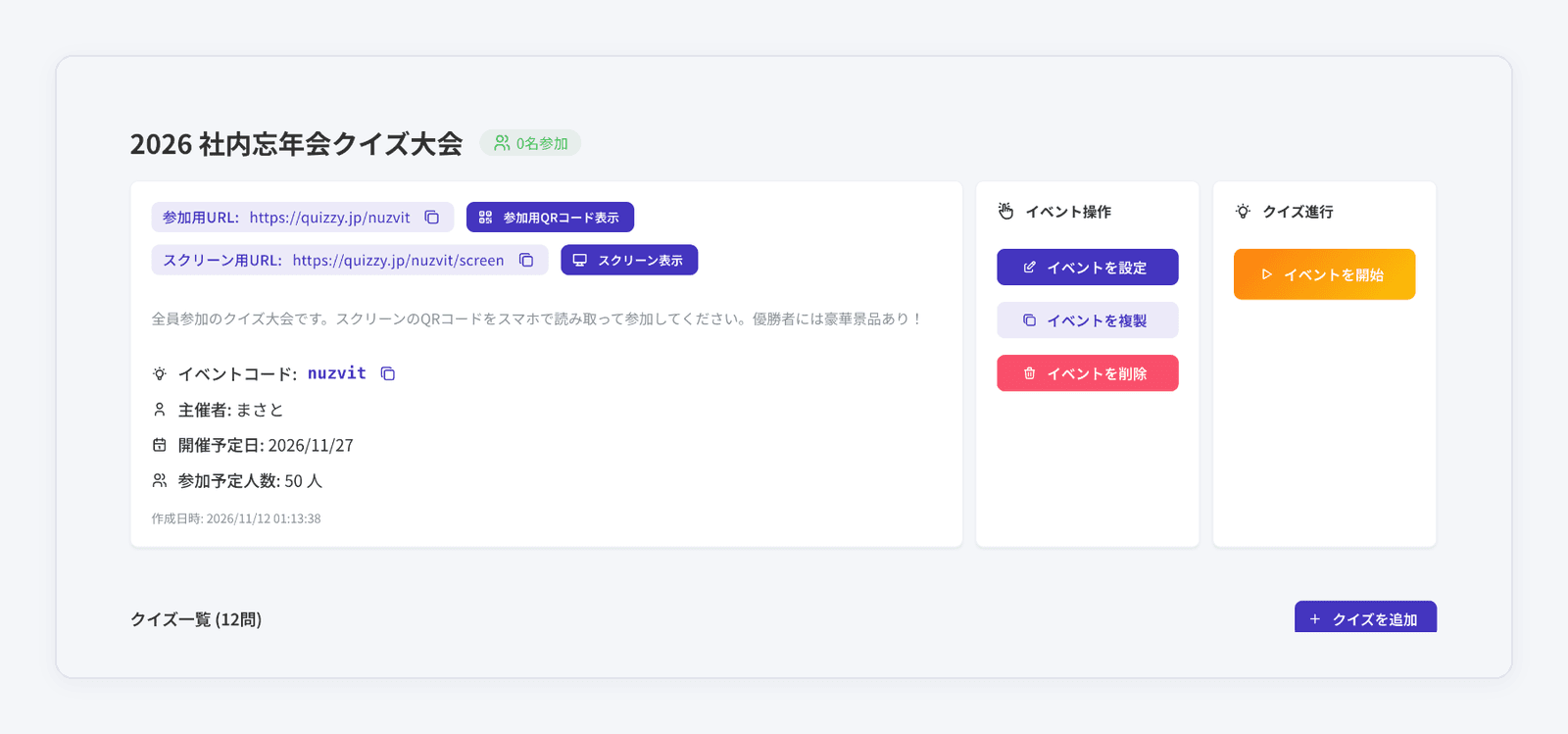
ダッシュボードでイベント名または「詳細」をクリックしてイベント詳細画面を開き、「クイズを追加」をクリックします。
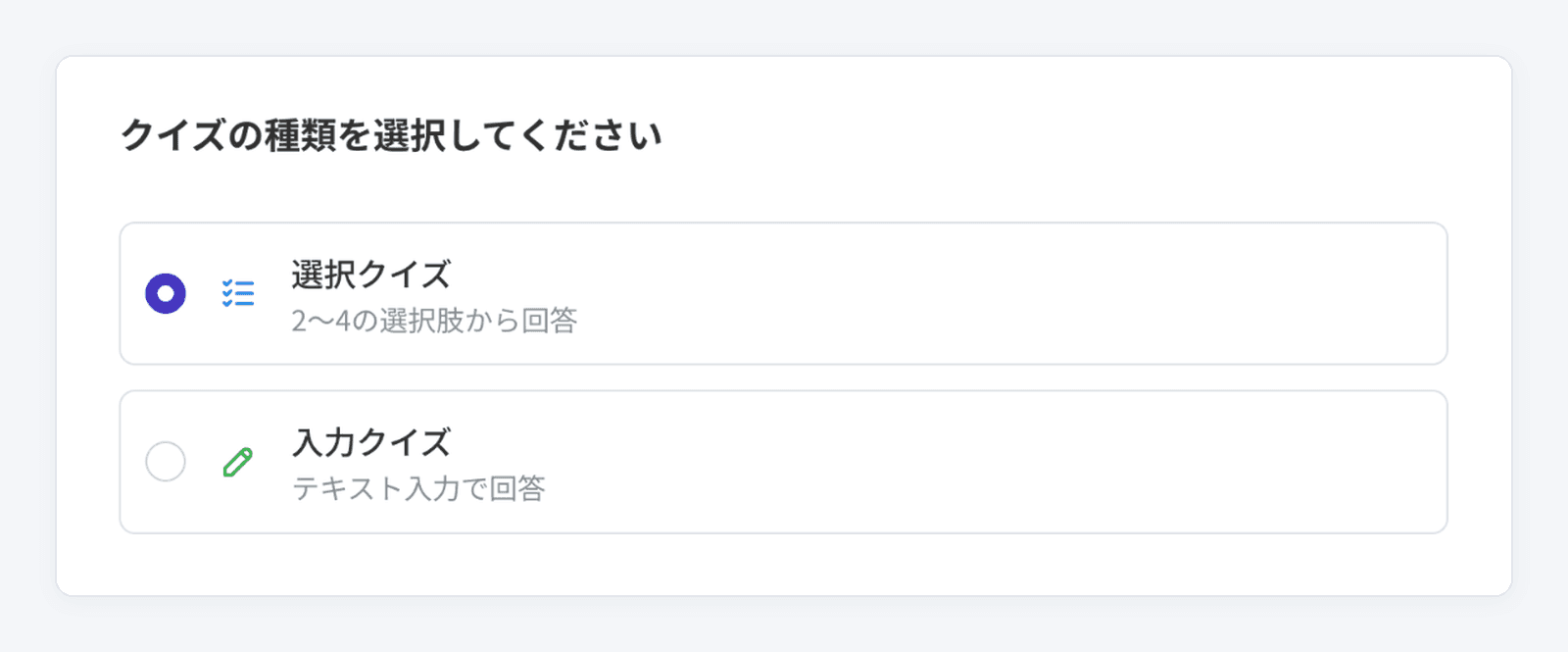
クイズの種類を選ぶ
「選択クイズ」(2〜4の選択肢から回答)か「入力クイズ」(テキスト入力で回答)を選びます。
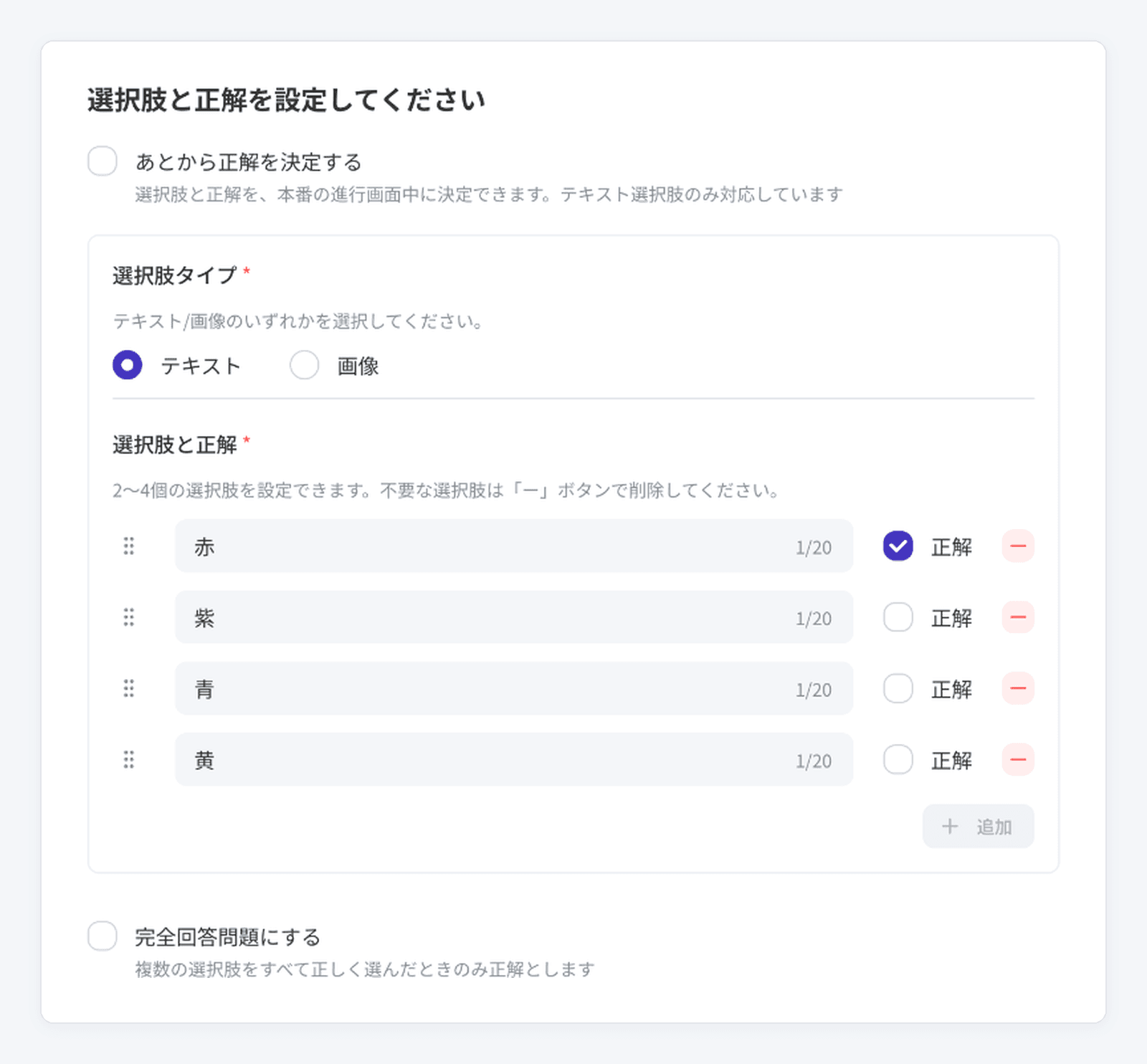
問題と正解を入力する
問題文(150文字以内)、選択肢と正解(入力クイズの場合は「正解として認める表記」)、制限時間、獲得ポイントを入力します。
保存する
「保存」をクリックします。続けて次の問題を作るときは、「保存して続けて作成」が便利です。
画像問題、練習問題、あとから正解クイズ、ヒント&解説などの設定は、クイズ詳細設定をご確認ください。
機材のセッティング
推奨環境の確認
パターンA:PC1台 + プロジェクター(スクリーン画面)
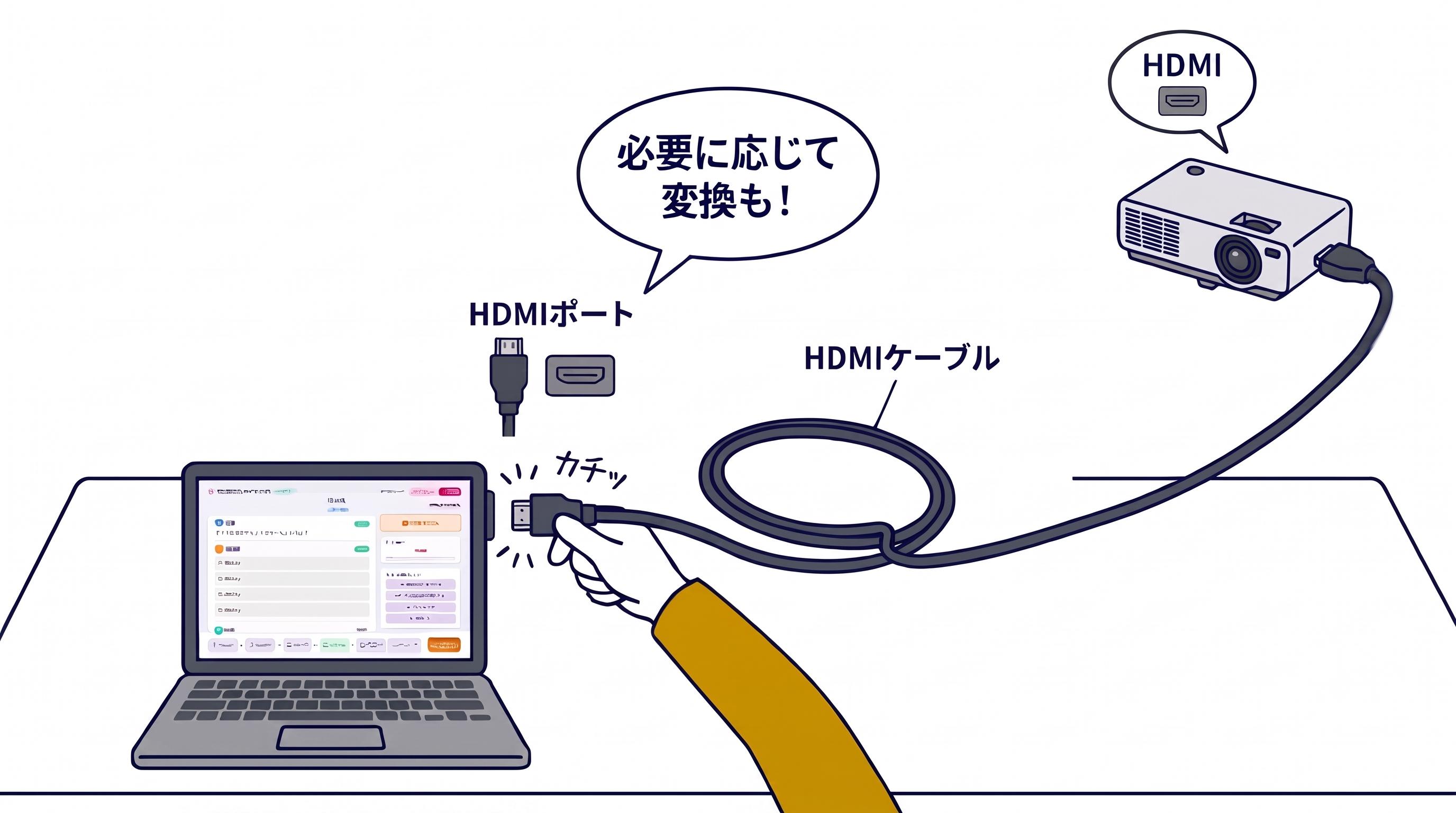
PCとプロジェクターを接続する
HDMIケーブルなどで、PCとプロジェクターをつなぎます。
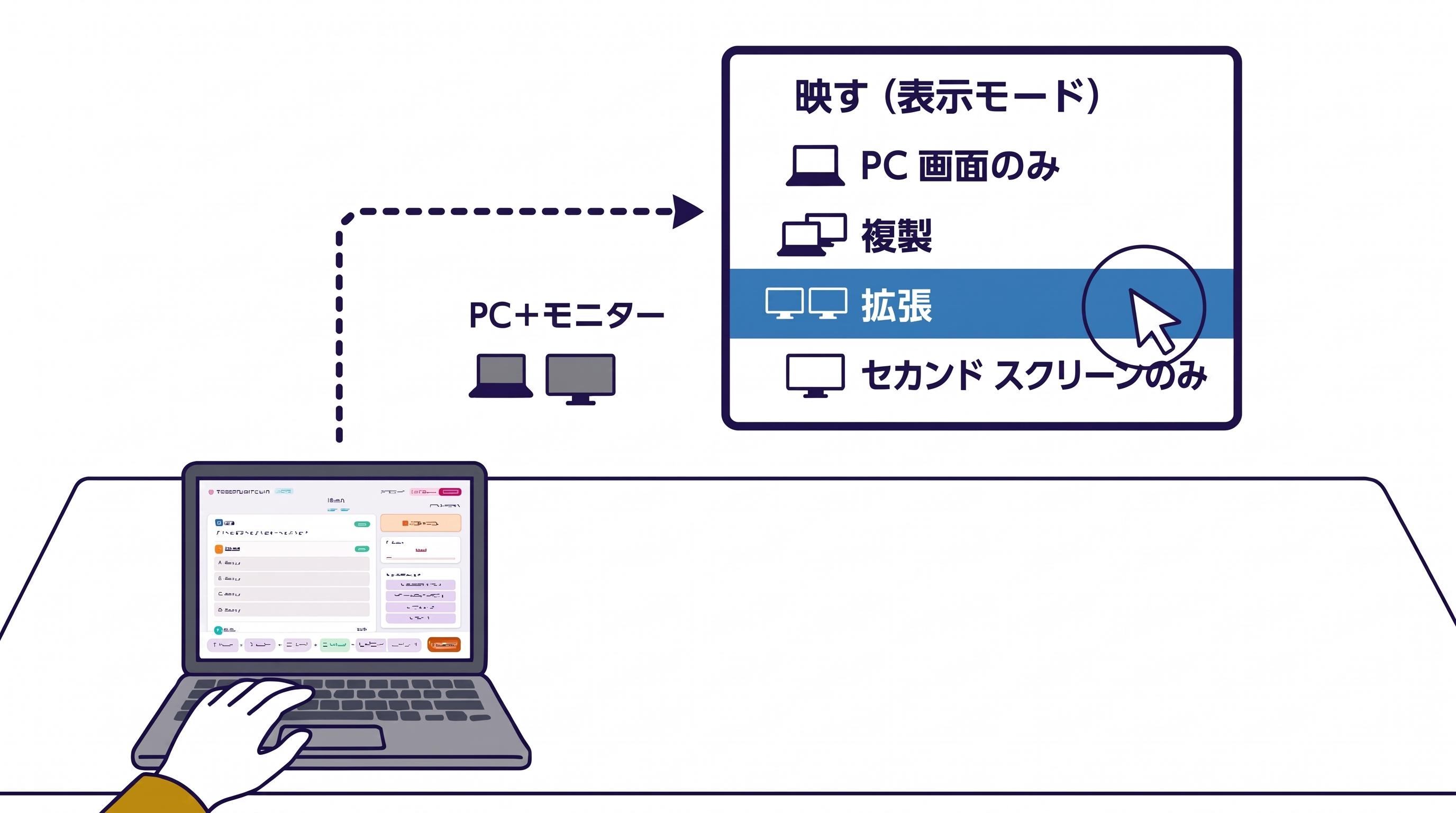
画面の表示モードを「拡張」にする
PCの画面とプロジェクターの画面に、別々の内容を表示できるようにします。お使いのPCに合わせて設定してください。
Windows キー + P を押し、「拡張」を選びます。
スクリーン画面をプロジェクター側へ移動する
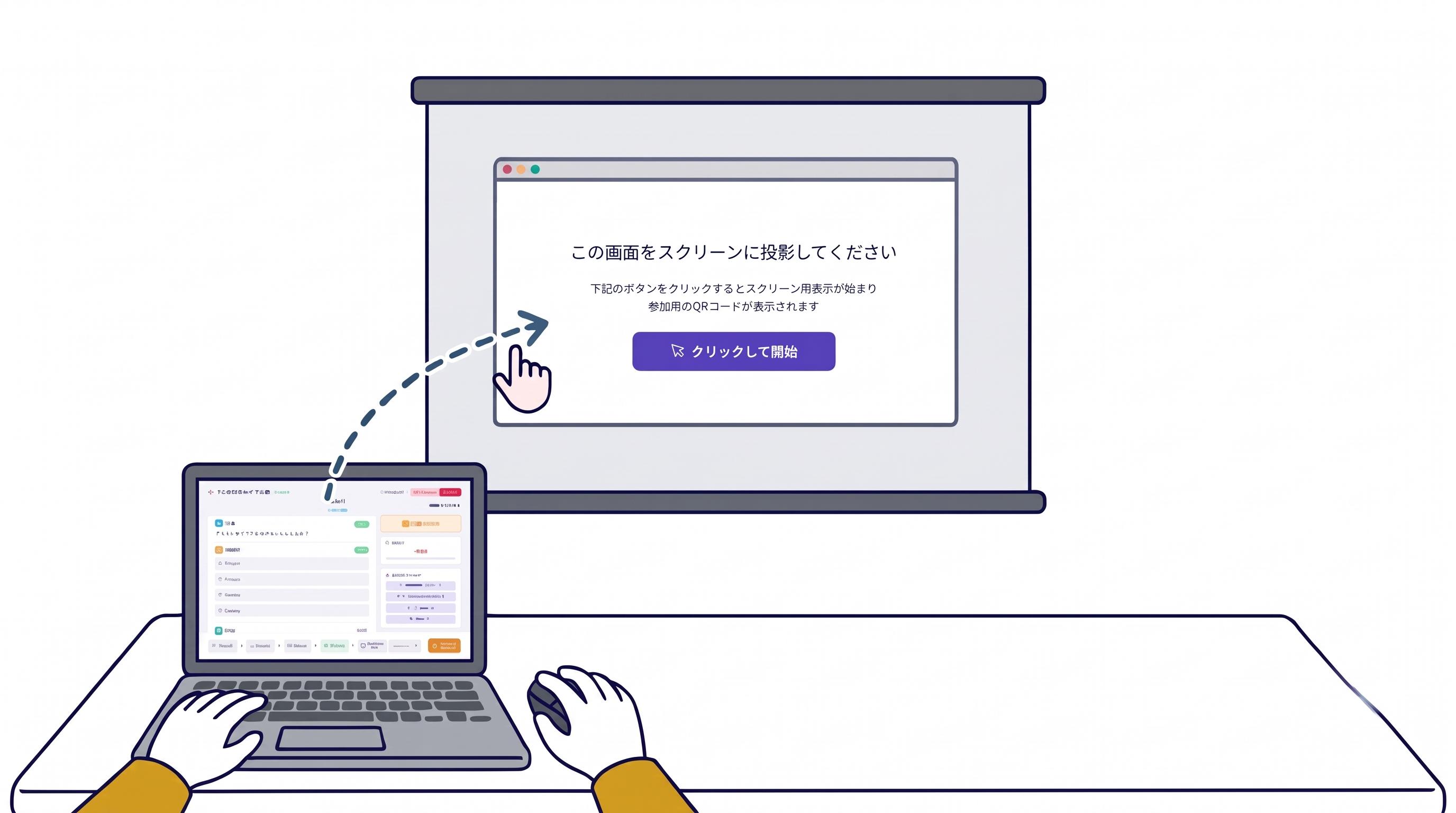
Quizzyのスクリーン表示用のウィンドウを、プロジェクター(スクリーン画面)側の画面へドラッグ&ドロップで移動し、「全画面表示(フルスクリーン)」にします。
キーボードの F11 キーを押してください(※キーボードによっては Fn + F11)。
手元のPCで進行する
手元のPC画面に操作画面を開き、出題や進行の操作をします。
パターンB:PC2台(操作用 + 投影用)
1台目(操作用PC)でログインする
Quizzyにログインして操作画面を開き、手元に置きます。
2台目(投影用)でスクリーン画面を開く
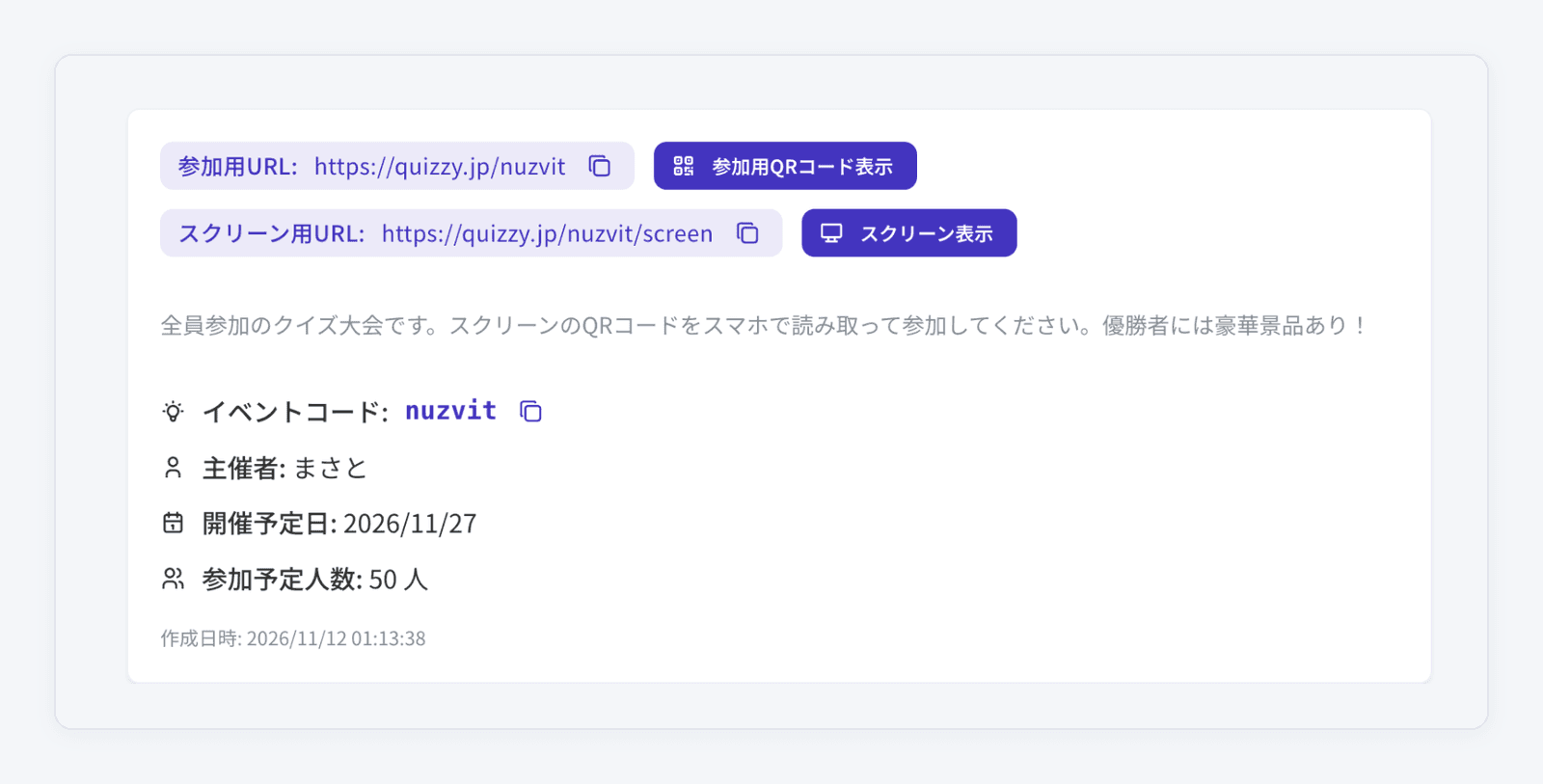
プロジェクターにつないだ端末で、イベント詳細ページに表示されている「スクリーン用URL」を開き、全画面表示にします。ログインは必要ありません。
連動を確認する
1台目で操作すると、2台目の画面がリアルタイムで切り替わることを確認します。
パターンC:スマートフォンで運営
参加者の招待(QRコード・参加用URL・イベントコード)
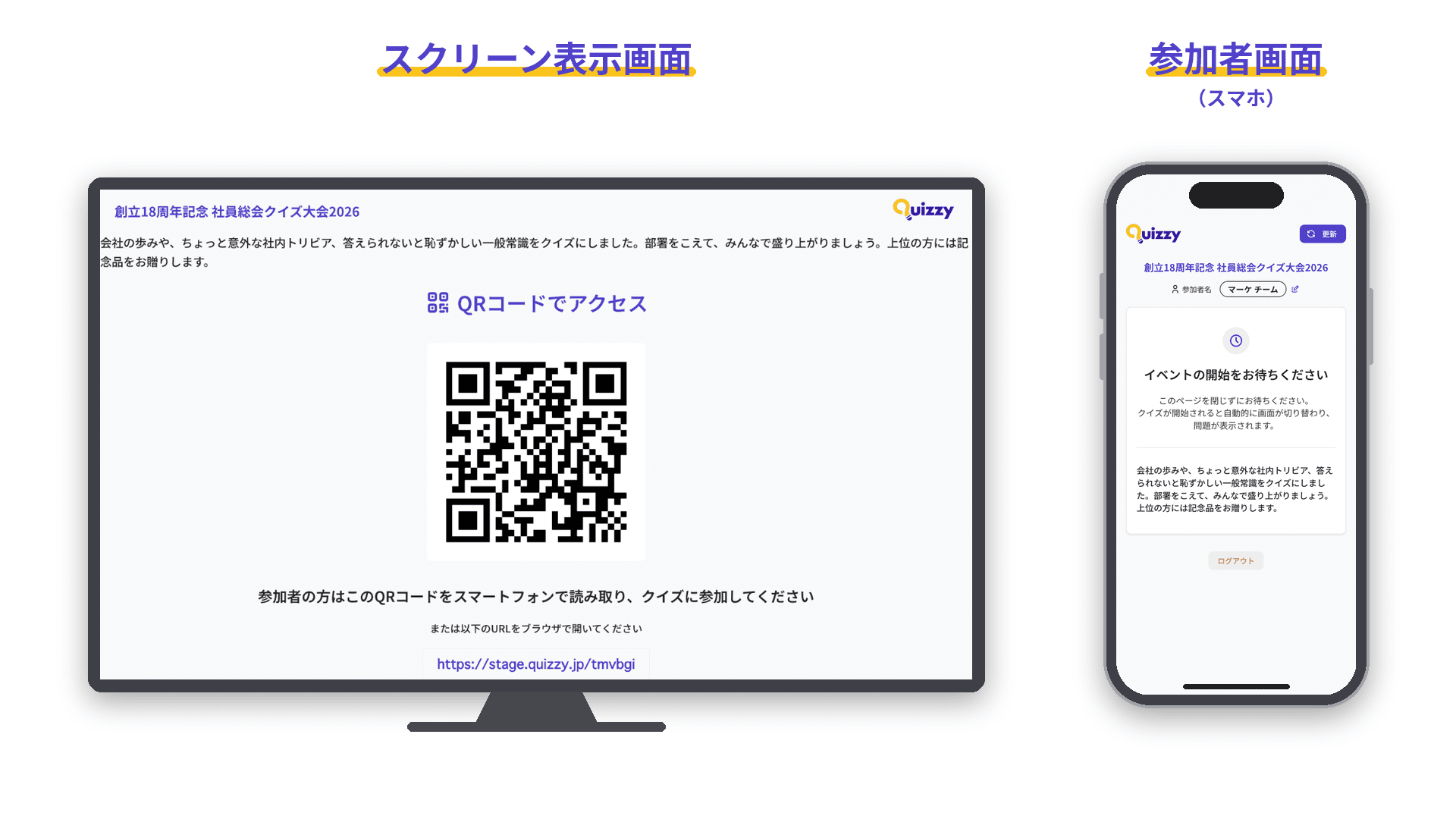
参加者は、アカウント登録やアプリのインストールなしで参加できます。参加方法は次の3つです。
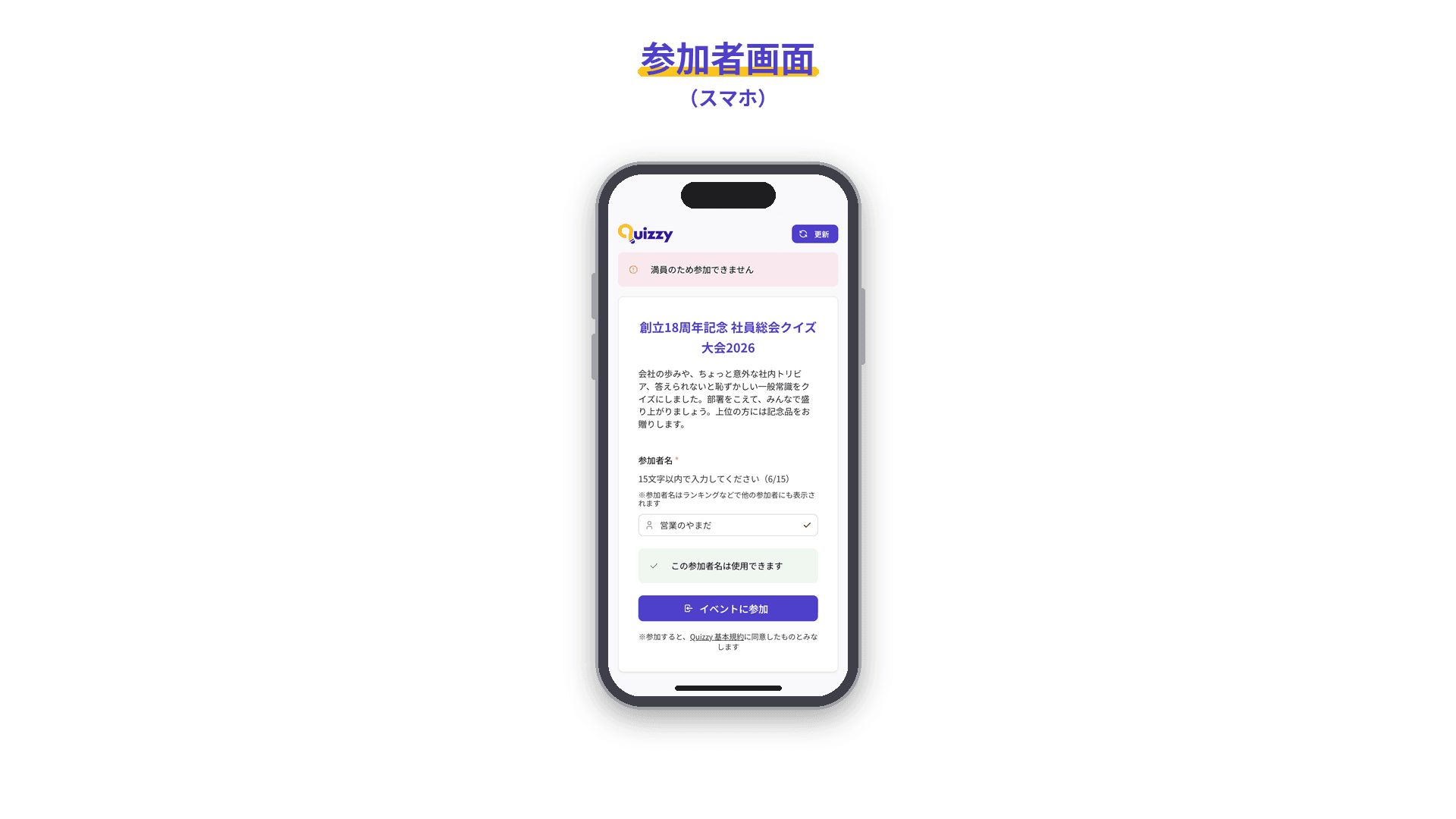
参加者が参加者名を入力すると、参加受付が完了します。参加者名は15文字以内で、ほかの参加者と同じ参加者名は使えません。参加者名は、クイズが始まるまで変更できます。
当日の進行
イベントを開始する
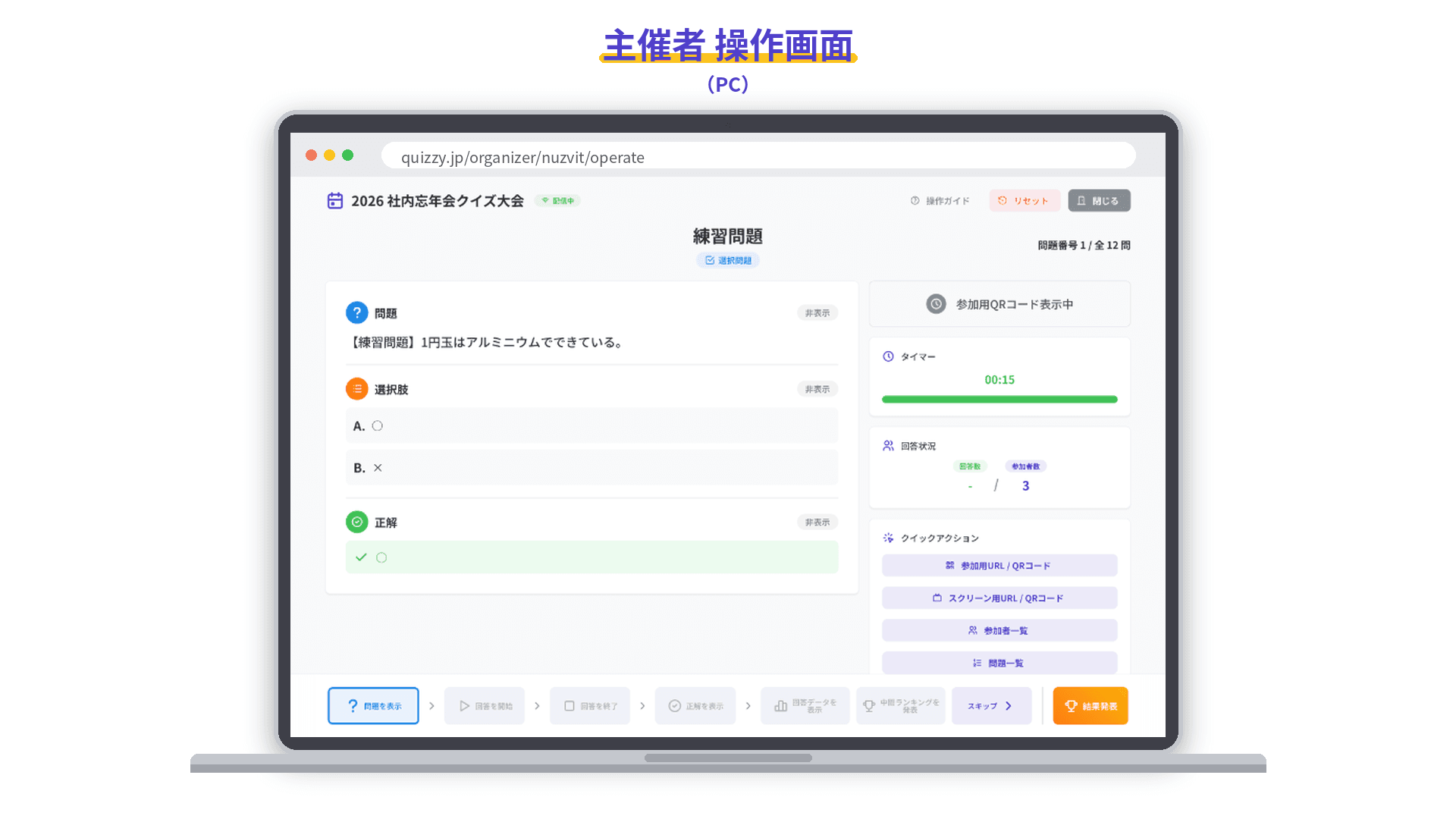
イベント詳細画面の「イベントを開始」をクリックすると、操作画面が開きます。初めて開いたときは「操作ガイド」が表示されます。画面右上の「操作ガイド」から、いつでも見直せます。
1問ずつ進行する
画面下のボタンを、左から順に押して進行します。
「問題を表示」→「回答を開始」→「回答を終了」→「正解を表示」→「回答データを表示」→「中間ランキングを発表」→「次の問題へ」
制限時間を設定した問題は、時間になると自動で回答が締め切られます。ヒント、解説、回答データ、中間ランキングは、使いたいときだけ押してください。
問題を飛ばす・選んで出題する
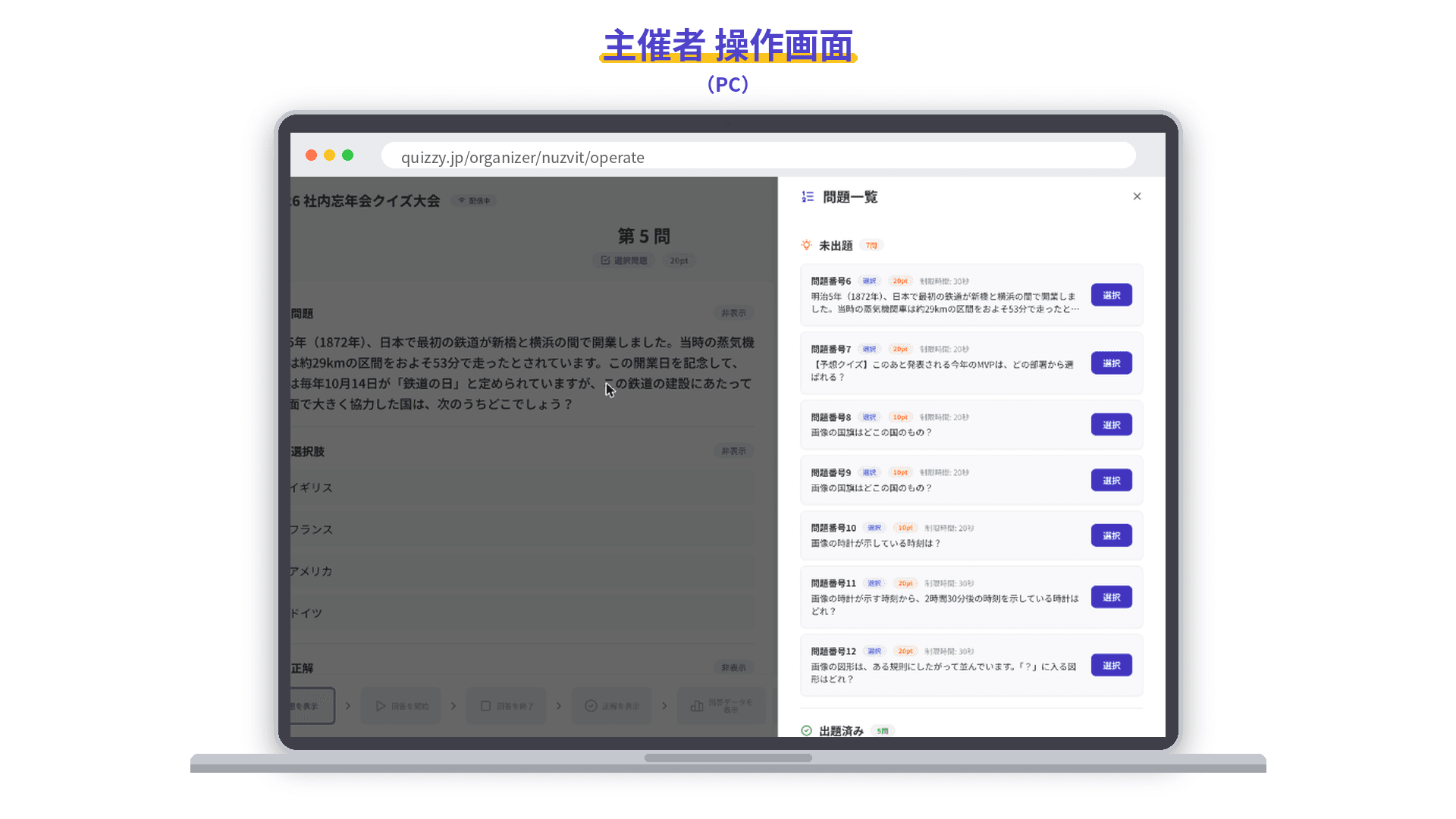
「スキップ」を押すと、今の問題を飛ばして次の問題に進みます。好きな問題に移りたいときは、画面右側の「問題一覧」を開き、未出題の問題の「選択」を押します。
結果を発表する
「結果発表」を押すと、出題を終了して最終ランキングの発表に進みます。全問を出題していなくても、好きなタイミングで結果発表できます。この操作は取り消せません(進行データをリセットすれば、もう一度開催できます)。
結果データのダウンロード
クイズが終了すると、イベント詳細画面の「クイズ進行」に「回答データDL」と「ランキングDL」が表示され、CSV形式でダウンロードできます。