
クイズ詳細設定
クイズ形式の選び方、画像問題、練習問題、制限時間やポイント、あとから正解クイズとヒント&解説の設定方法をご案内します。
クイズは、イベント詳細画面の「クイズを追加」から作成します。作成したクイズは、イベント詳細画面のクイズ一覧から編集できます。
クイズ形式の選択
クイズを作成するときに、「選択クイズ」か「入力クイズ」を選びます。問題文は、どちらも150文字以内です。
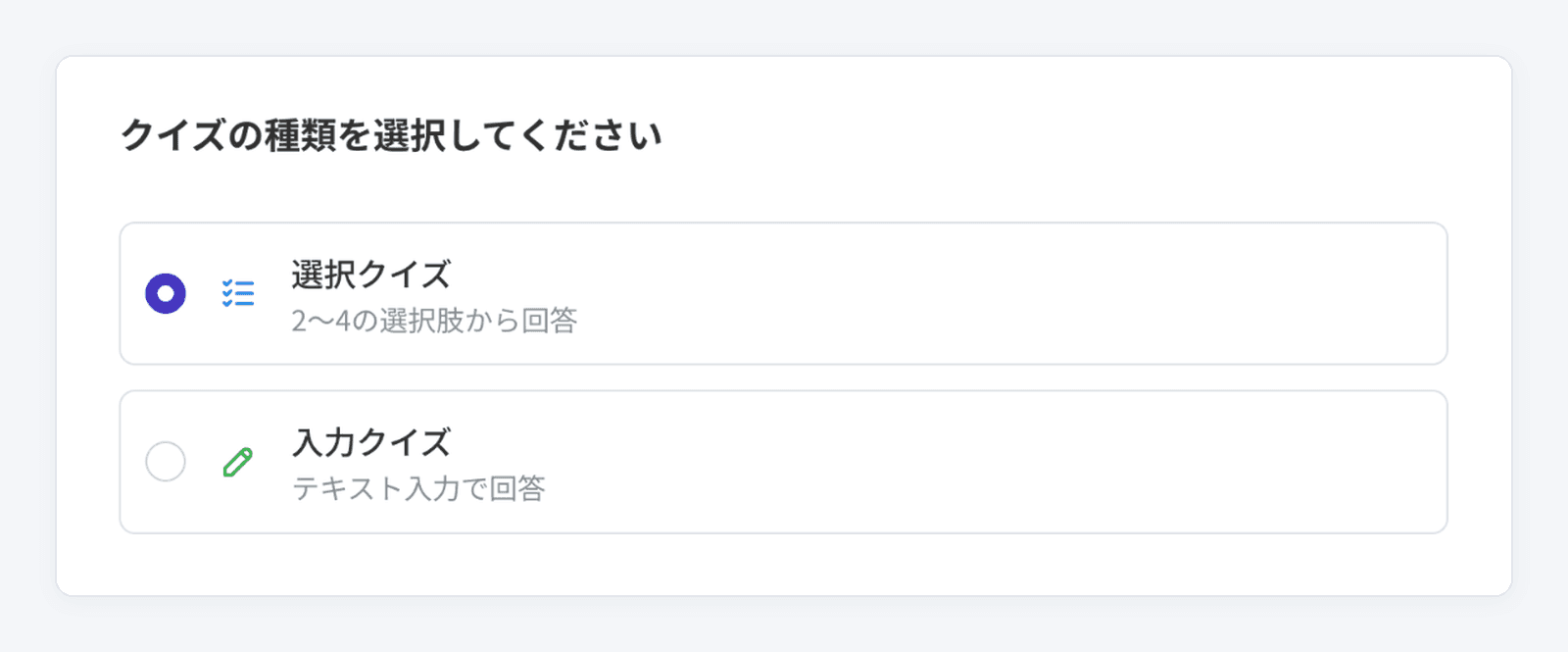
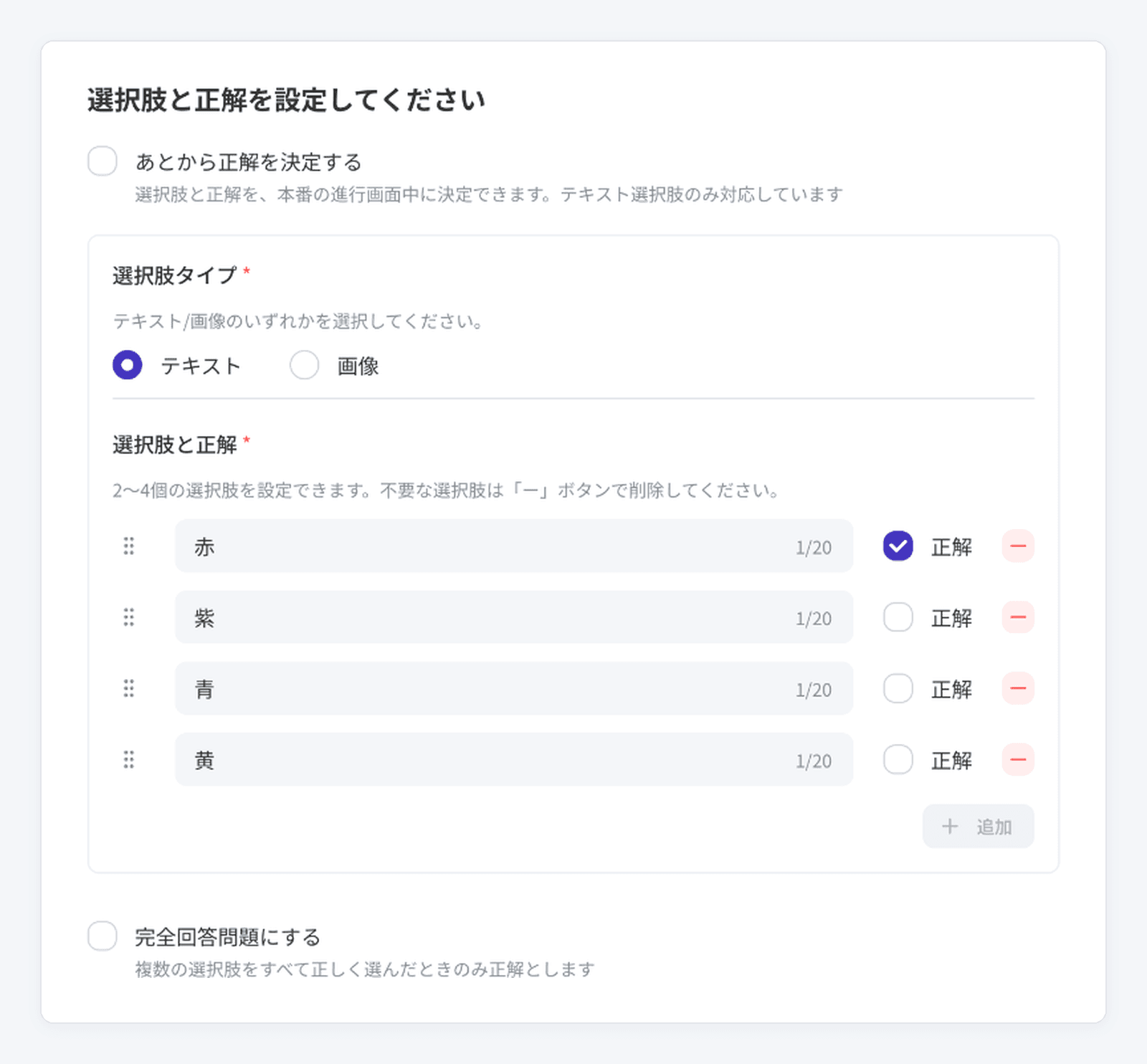
選択クイズ
2〜4個の選択肢から回答する形式です。
- 選択肢は、各20文字以内で入力します。
- 正解にする選択肢の「正解」にチェックを入れます。正解は複数設定できます。
- 不要な選択肢は「ー」ボタンで削除します。
- 「完全回答問題にする」にチェックを入れると、複数の正解をすべて正しく選んだときだけ正解になります(この設定は進行中には変更できません)。
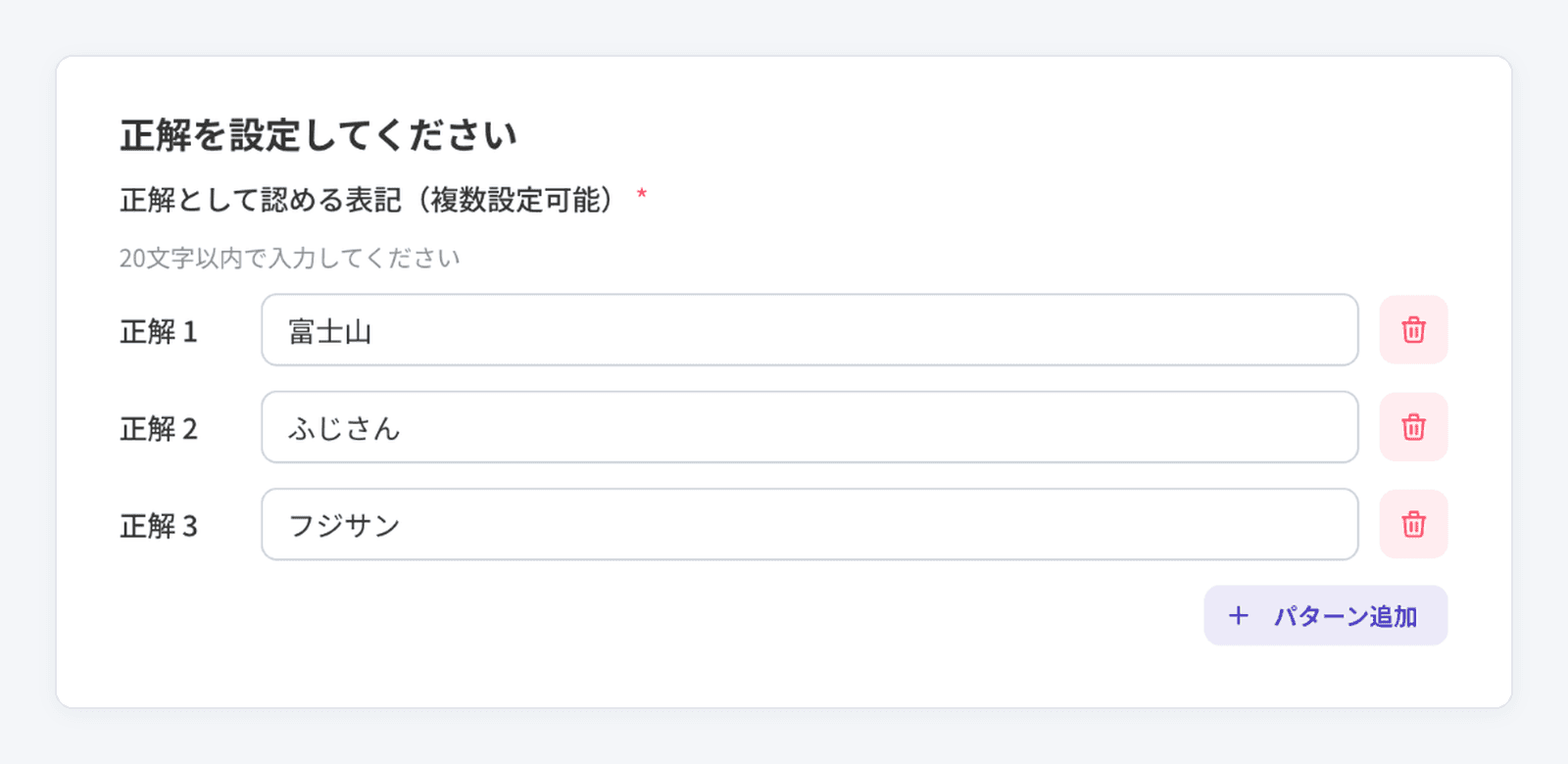
入力クイズ
参加者が文字を入力して回答する形式です。
- 「正解として認める表記」を、各20文字以内で登録します。
- 「パターン追加」で複数登録できるので、表記揺れに対応できます(例:「富士山」「ふじさん」「フジサン」)。
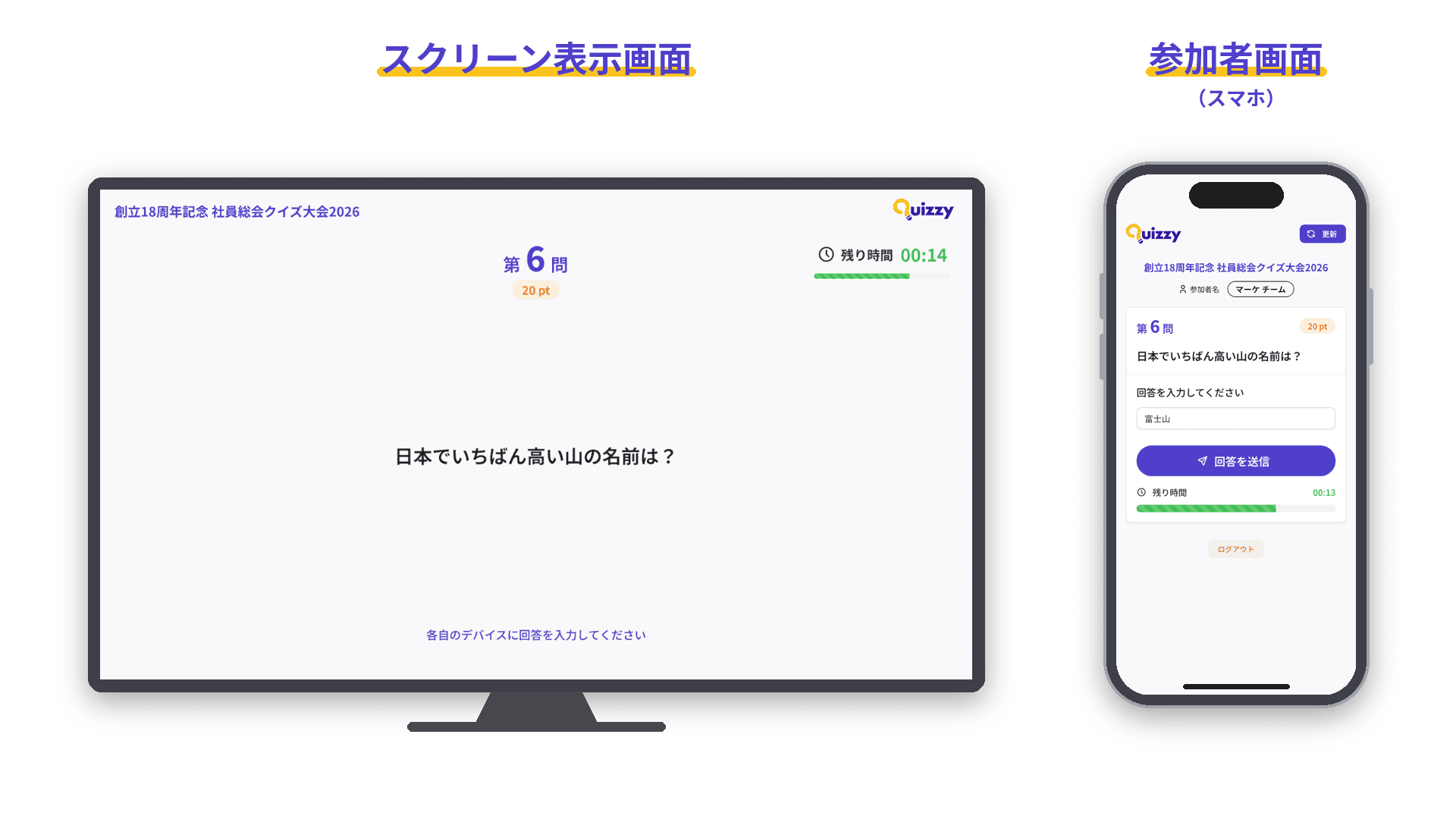
画像問題
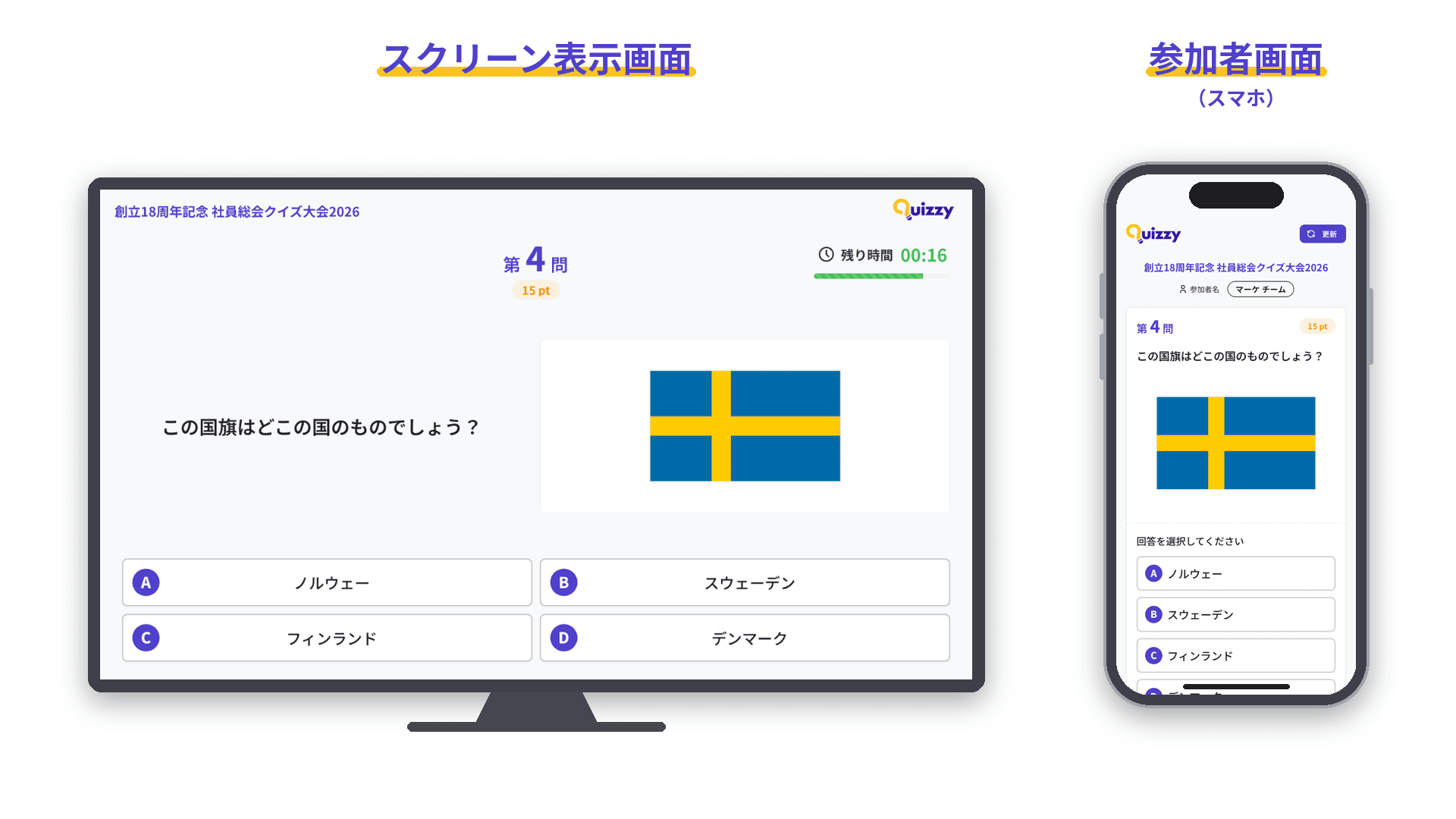
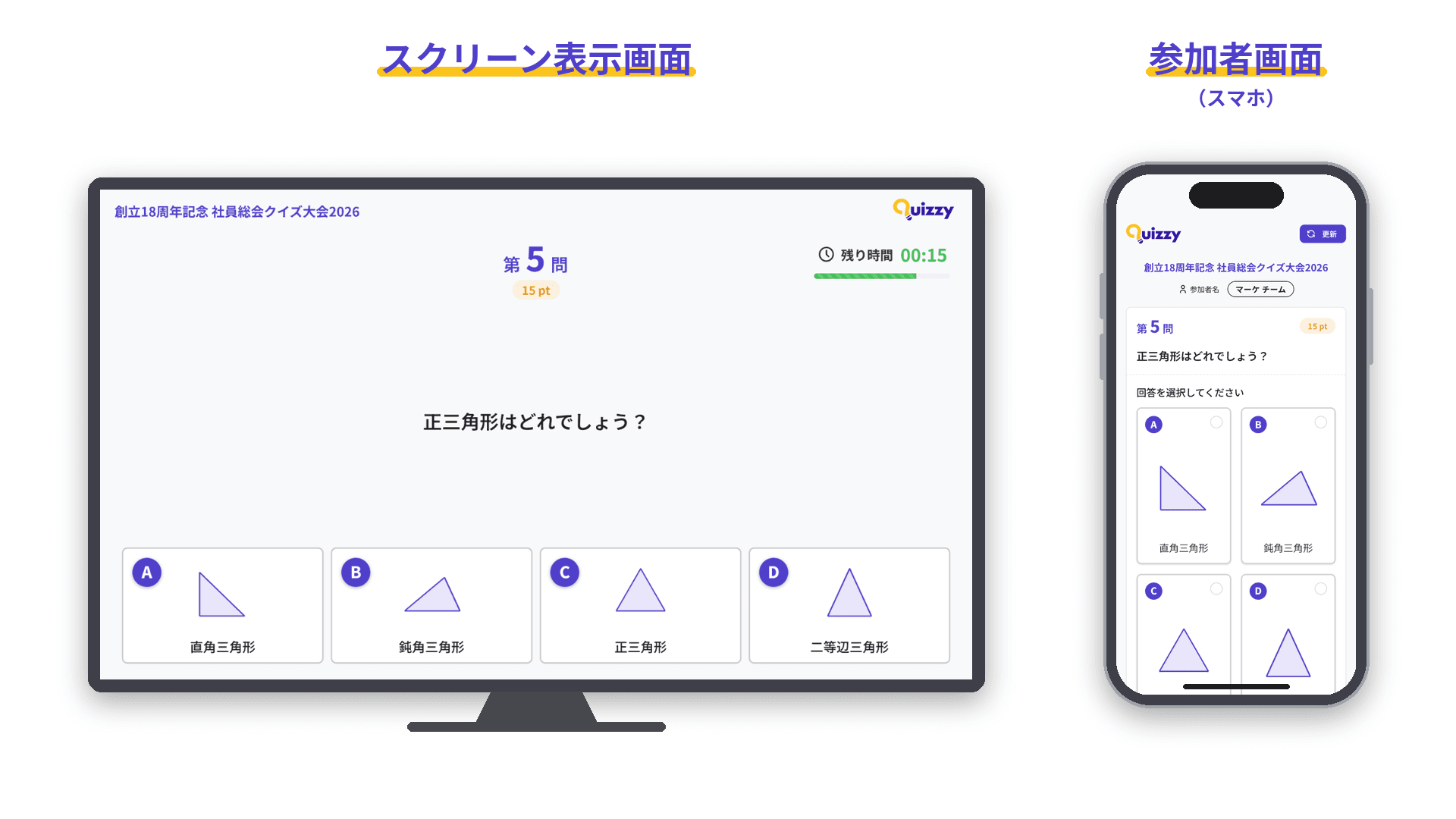
問題や選択肢に画像を使えます。画像は、スクリーン表示画面と参加者画面の両方に表示されます。
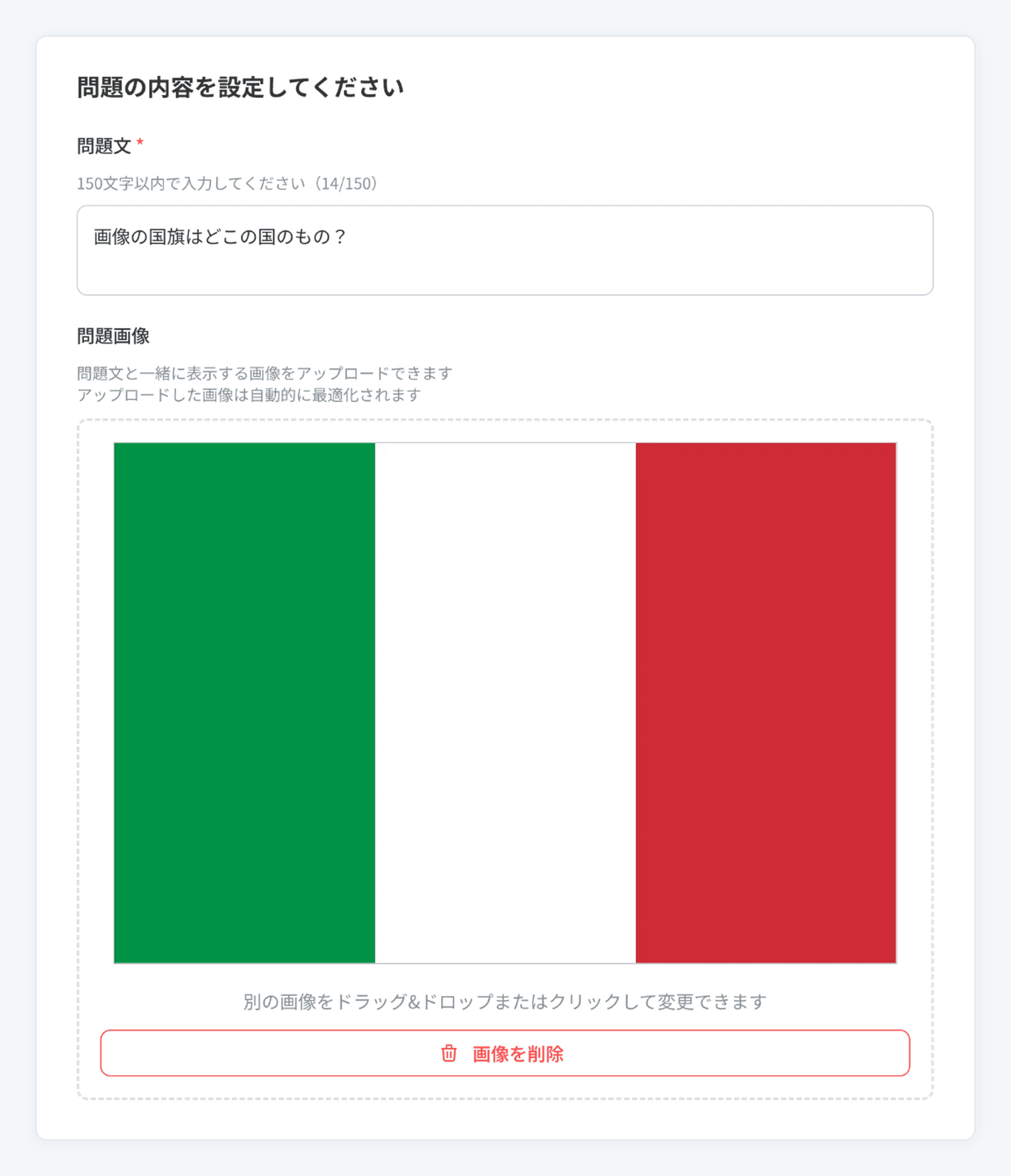
問題画像を設定する
「問題画像」に画像をドラッグ&ドロップするか、クリックして選びます。問題文と一緒に表示されます。選択クイズと入力クイズのどちらでも使えます。
選択肢を画像にする
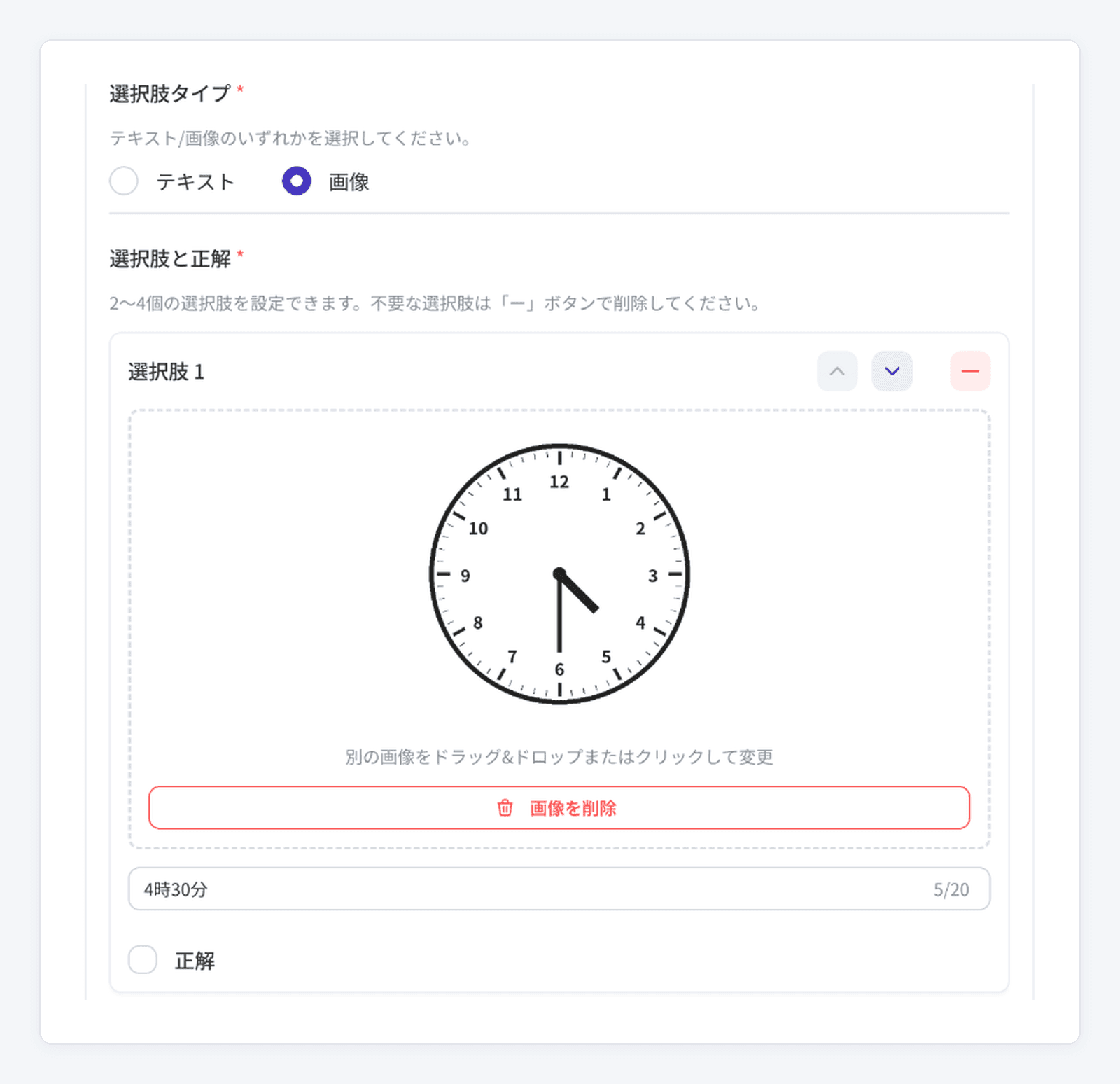
選択クイズで「選択肢タイプ」を「画像」にし、選択肢ごとに画像を設定します。画像の下に、20文字以内のテキストを添えることもできます。
「あとから正解クイズ」では、画像の選択肢は使えません。
対応している画像
解説にも画像を設定できます(ヒント&解説機能)。
練習問題
本番の前に、参加者に操作や回答の流れに慣れてもらうための問題です。クイズの編集画面で「練習問題にする」にチェックを入れます。
- 獲得ポイントは自動で0になり、回答結果はランキングに影響しません。
- 「第〇問」の問題番号には数えられません。
- スクリーン表示画面と参加者画面に、「練習問題」と表示されます。
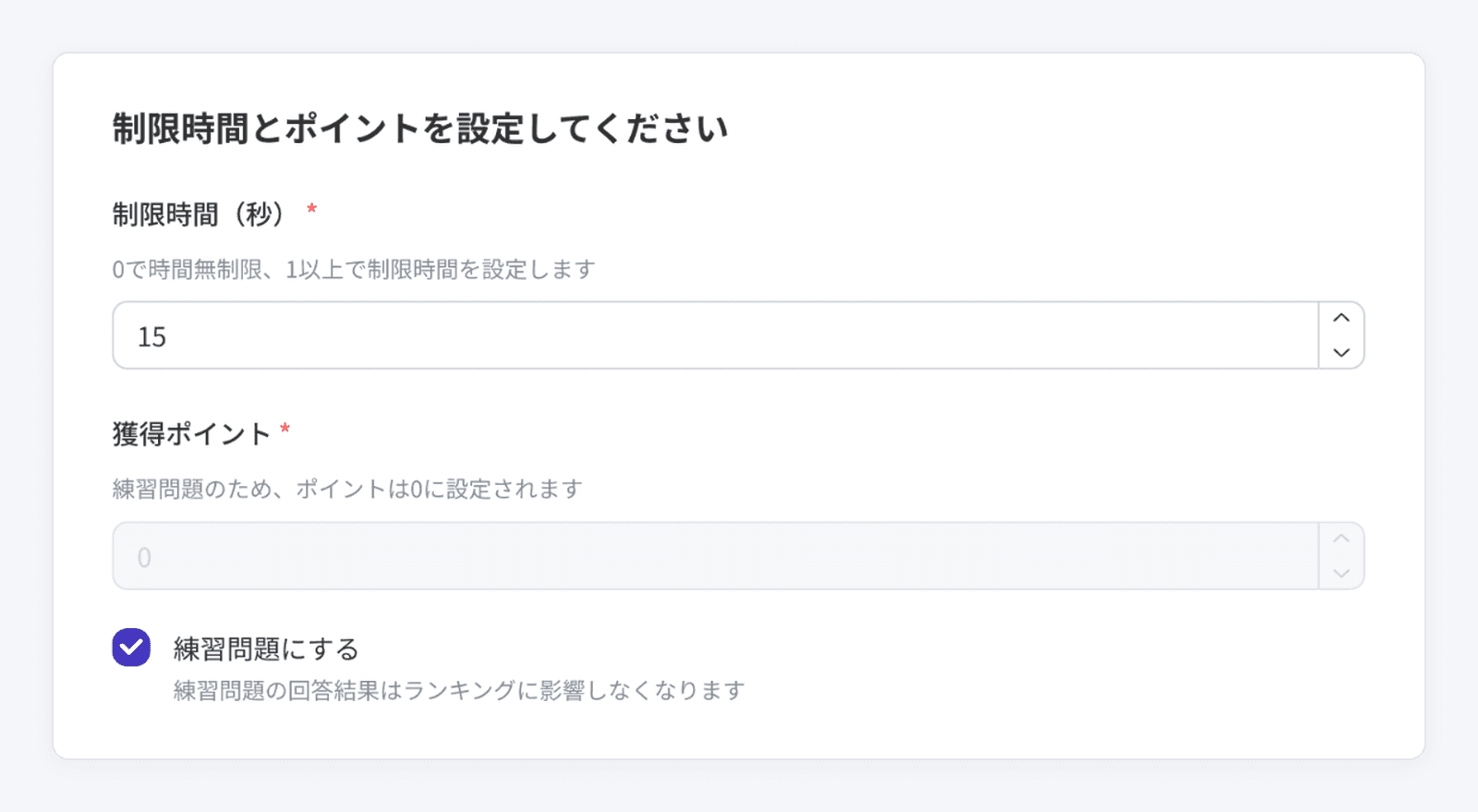
制限時間(タイマー)
「制限時間(秒)」に、回答できる時間を秒単位で入力します。
- 時間になると、自動で回答が締め切られます。
- 「0」にすると時間無制限になり、主催者が「回答を終了」を押すまで回答を受け付けます。
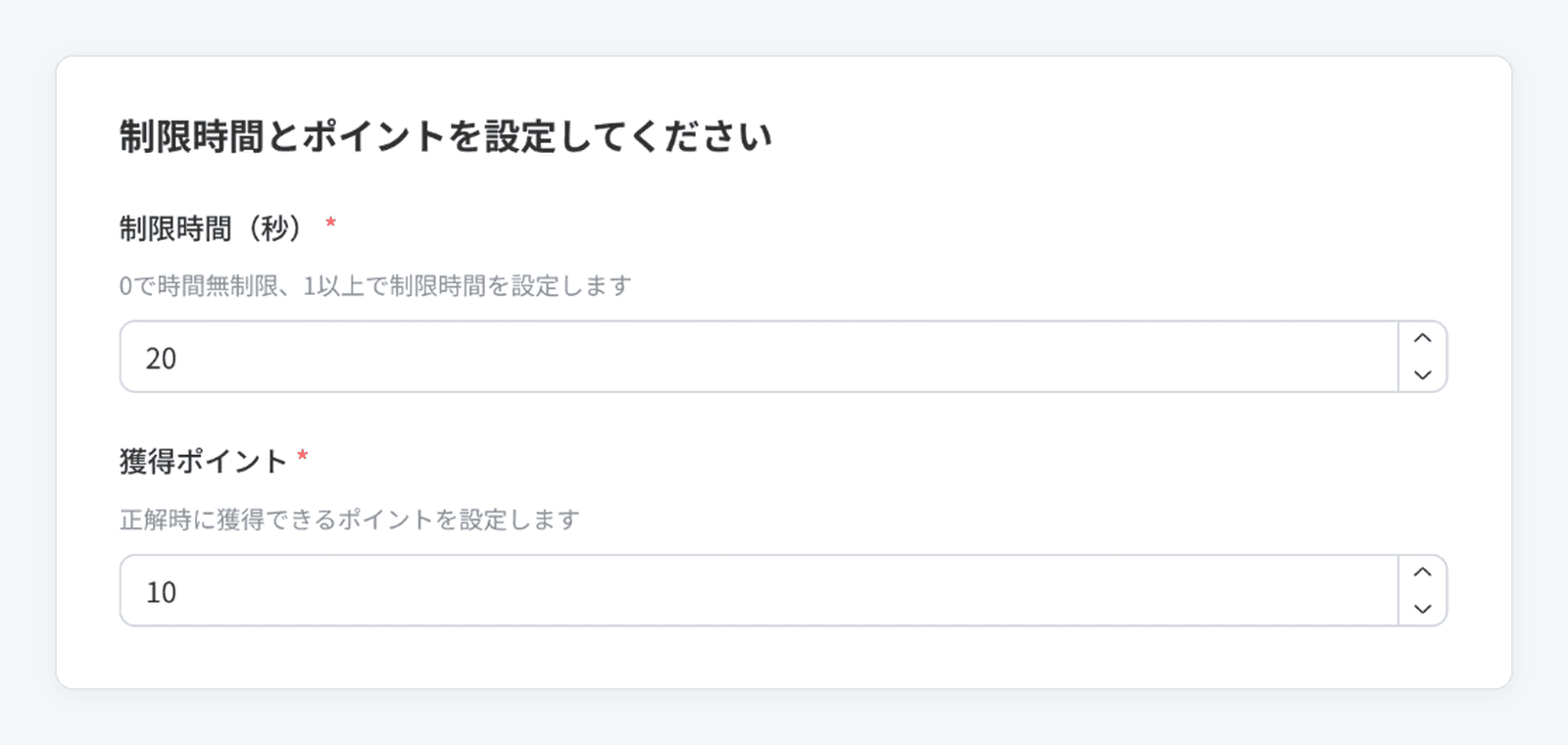
ポイント
正解したときに獲得できるポイントを、「獲得ポイント」に問題ごとに入力します(1〜100ポイント)。
難しい問題のポイントを高くしたり、最終問題で一発逆転を狙えるようにしたりできます。順位の決まり方は、イベント詳細設定をご確認ください。
あとから正解クイズ
正解をあらかじめ決めずに、回答を締め切ったあとに主催者が正解を決める形式です。「このあと発表されるMVPは?」のような予想クイズに向いています。
「あとから正解を決定する」にチェックを入れる
選択クイズの「選択肢と正解を設定してください」で、「あとから正解を決定する」にチェックを入れます。選択肢は空のままでも保存でき、本番の操作画面で入力・変更できます。
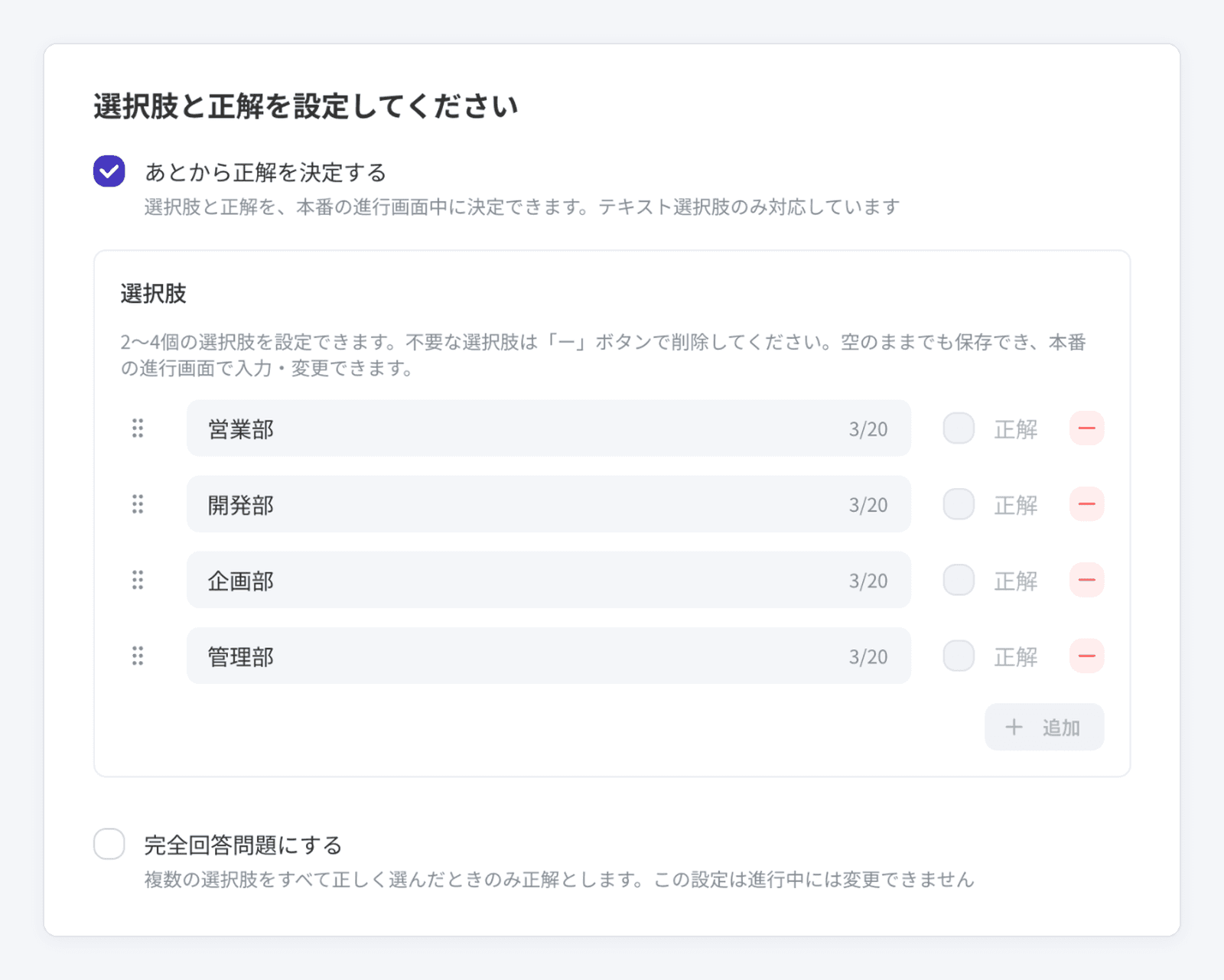
本番で正解を決める
「回答を終了」したあと、操作画面の「正解を入力」をクリックし、正解の選択肢を選んで「決定」を押します。正解は複数選べ、選んだ正解のいずれか1つを選んだ参加者が正解になります。
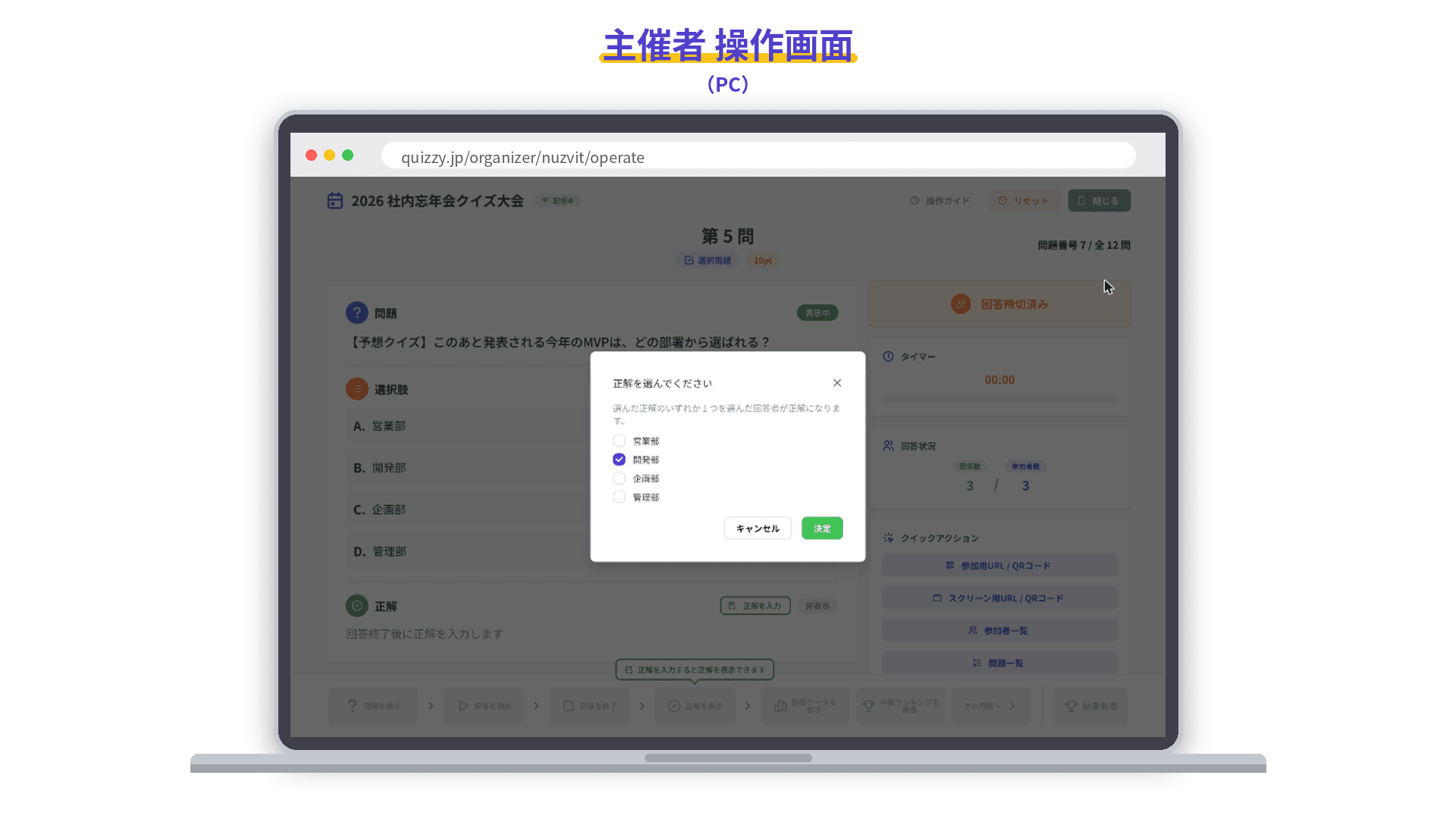
- テキストの選択肢のみ対応しています(画像の選択肢は使えません)。
ヒント&解説機能
問題ごとにヒントと解説を設定し、当日、主催者が使いたいときだけ表示できます。
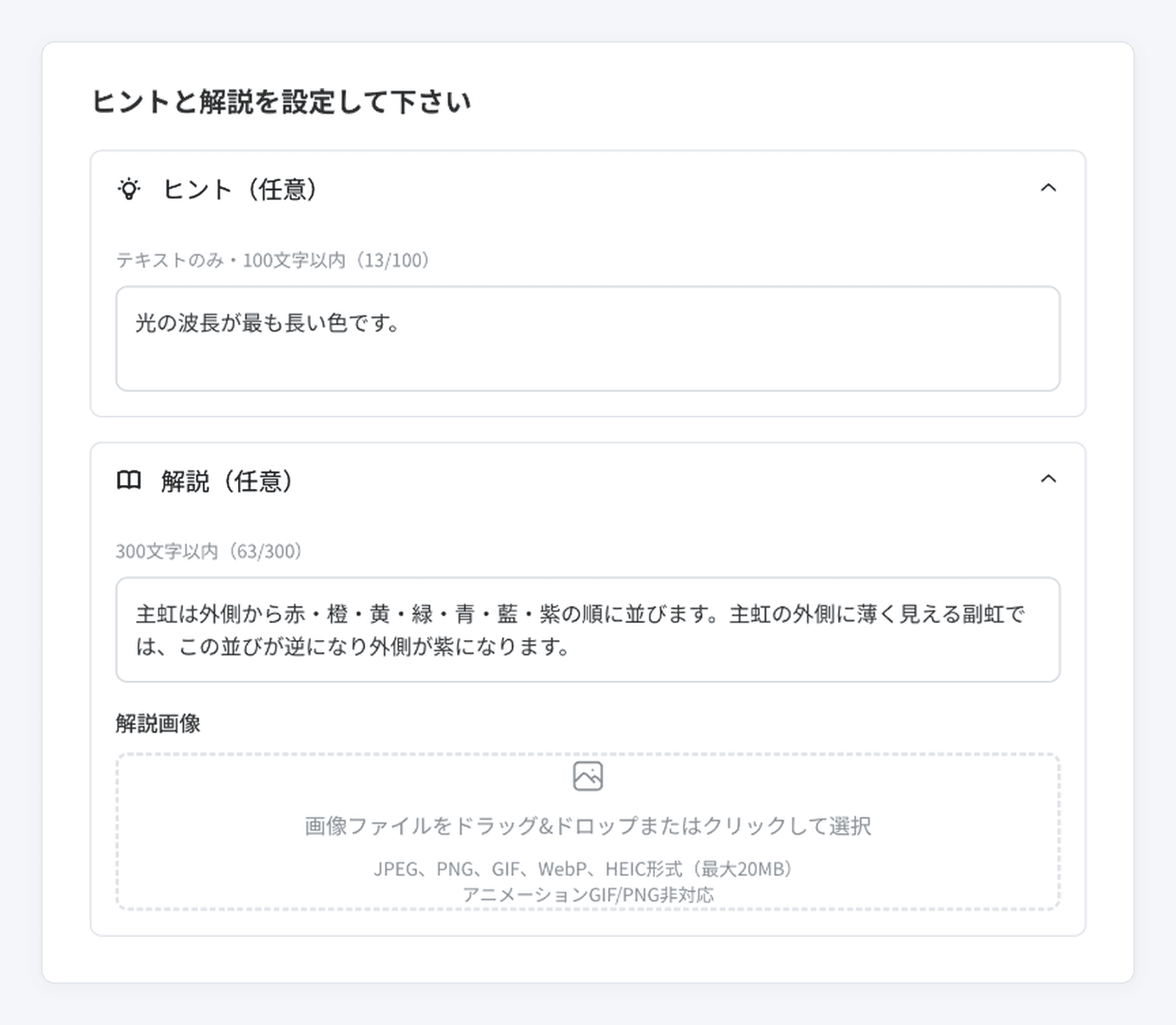
当日の画面は、画面レイアウト(ヒントを表示)と画面レイアウト(解説を表示)をご確認ください。