画面レイアウト
当日の進行の順に、主催者の操作画面と、スクリーン表示画面・参加者画面の表示例をご紹介します。
当日の進行の順に、主催者の操作画面と、スクリーン表示画面・参加者画面(スマホ)の表示例をご紹介します。操作画面の下に並んだボタンを、左から順に押して進行します。進行の流れは、イベント開催の流れもあわせてご確認ください。
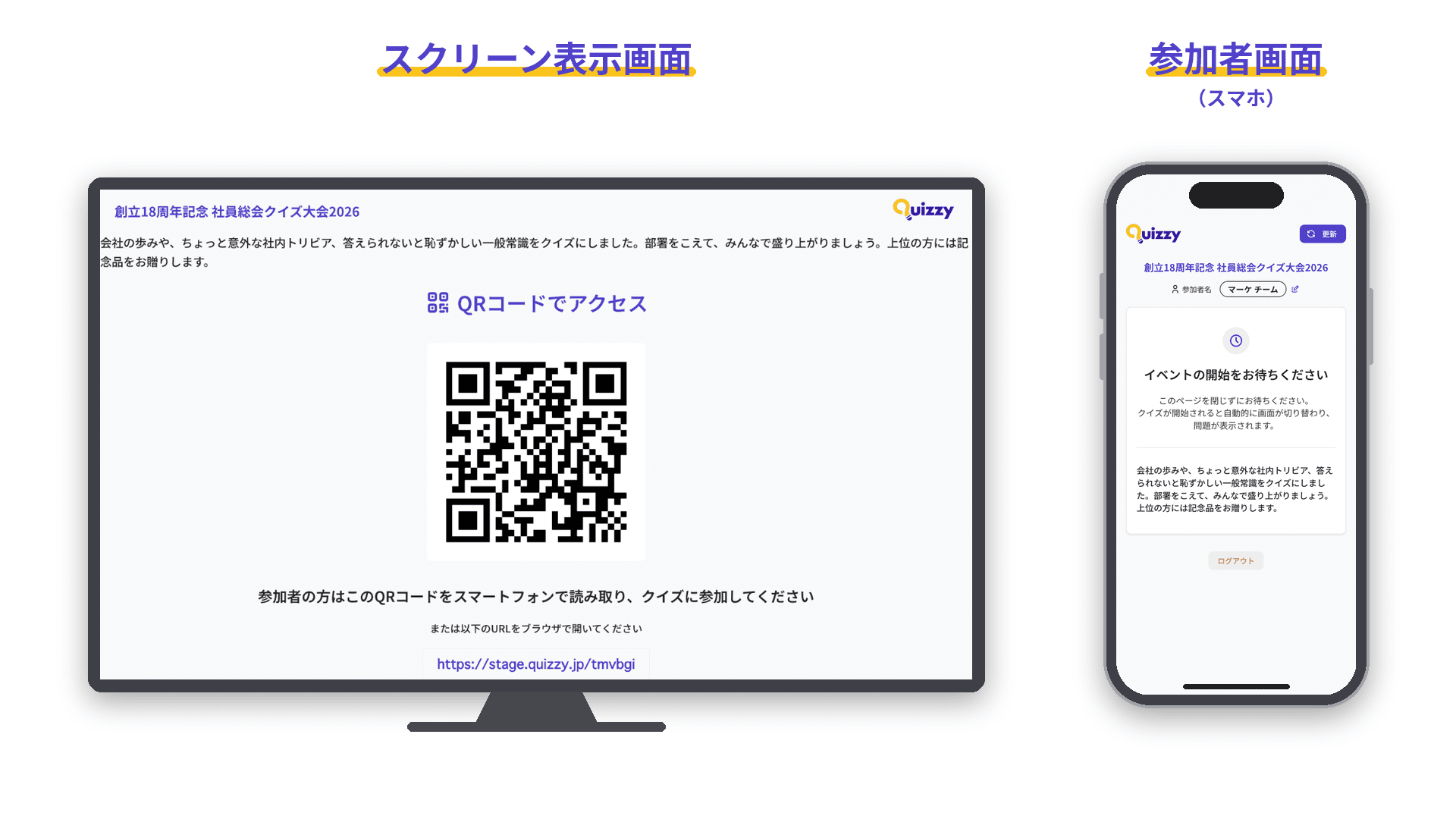
待機画面
イベントを開始すると、スクリーン表示画面に参加用QRコードと参加用URLが表示されます。参加者がそろうまで、この画面で待ちます。参加者は、操作画面の「参加者一覧」で確認できます。
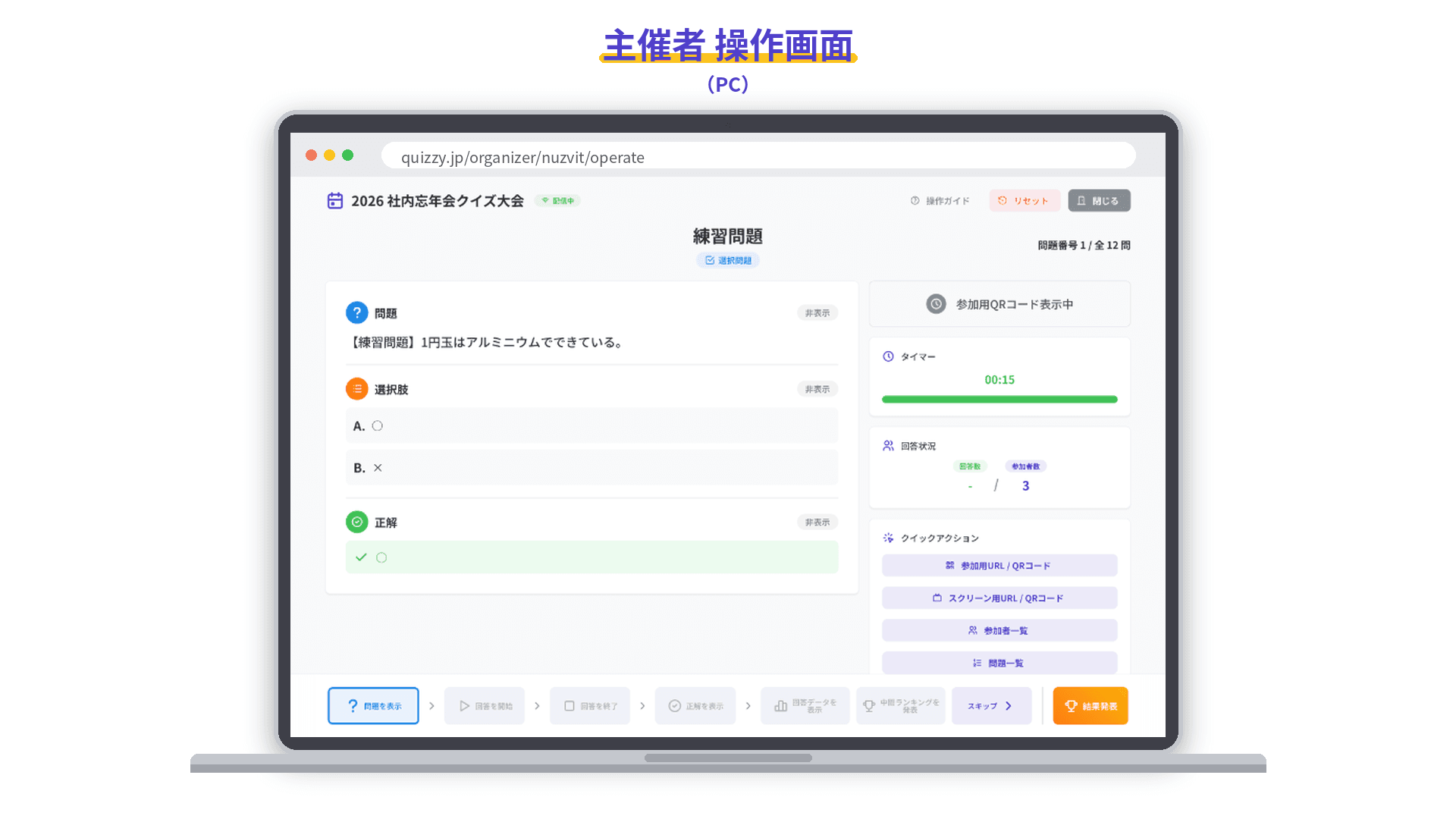
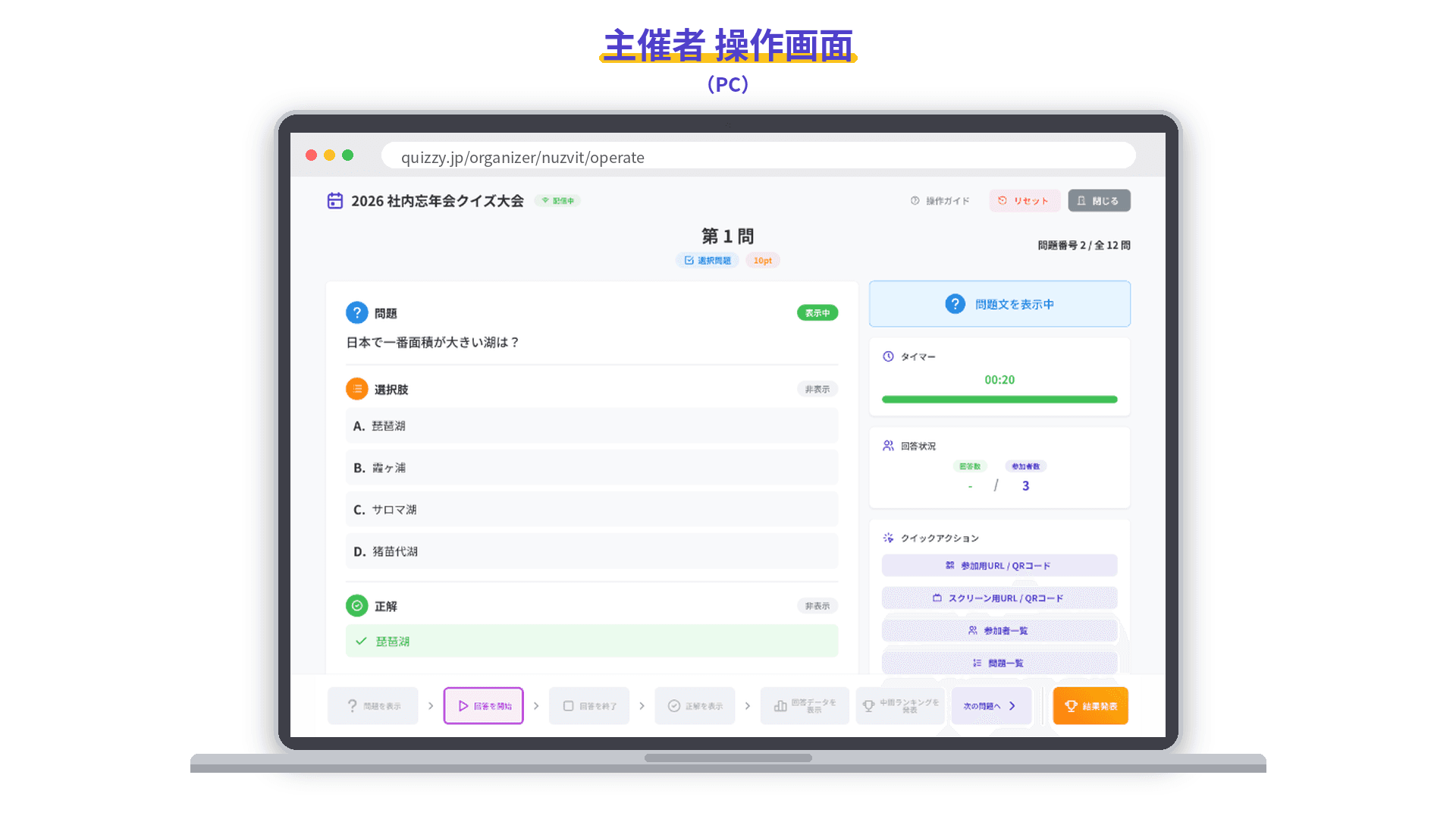
問題を表示
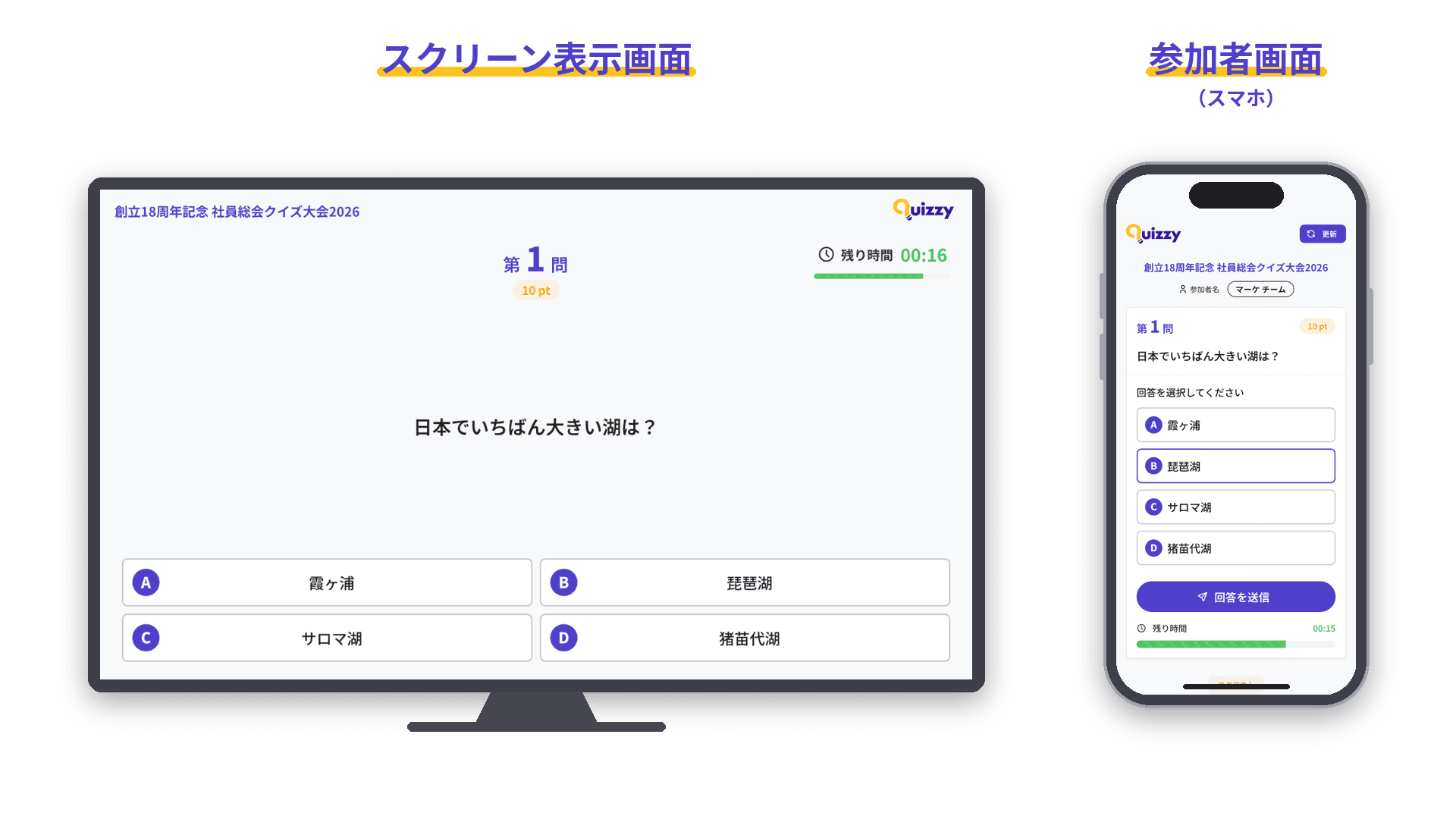
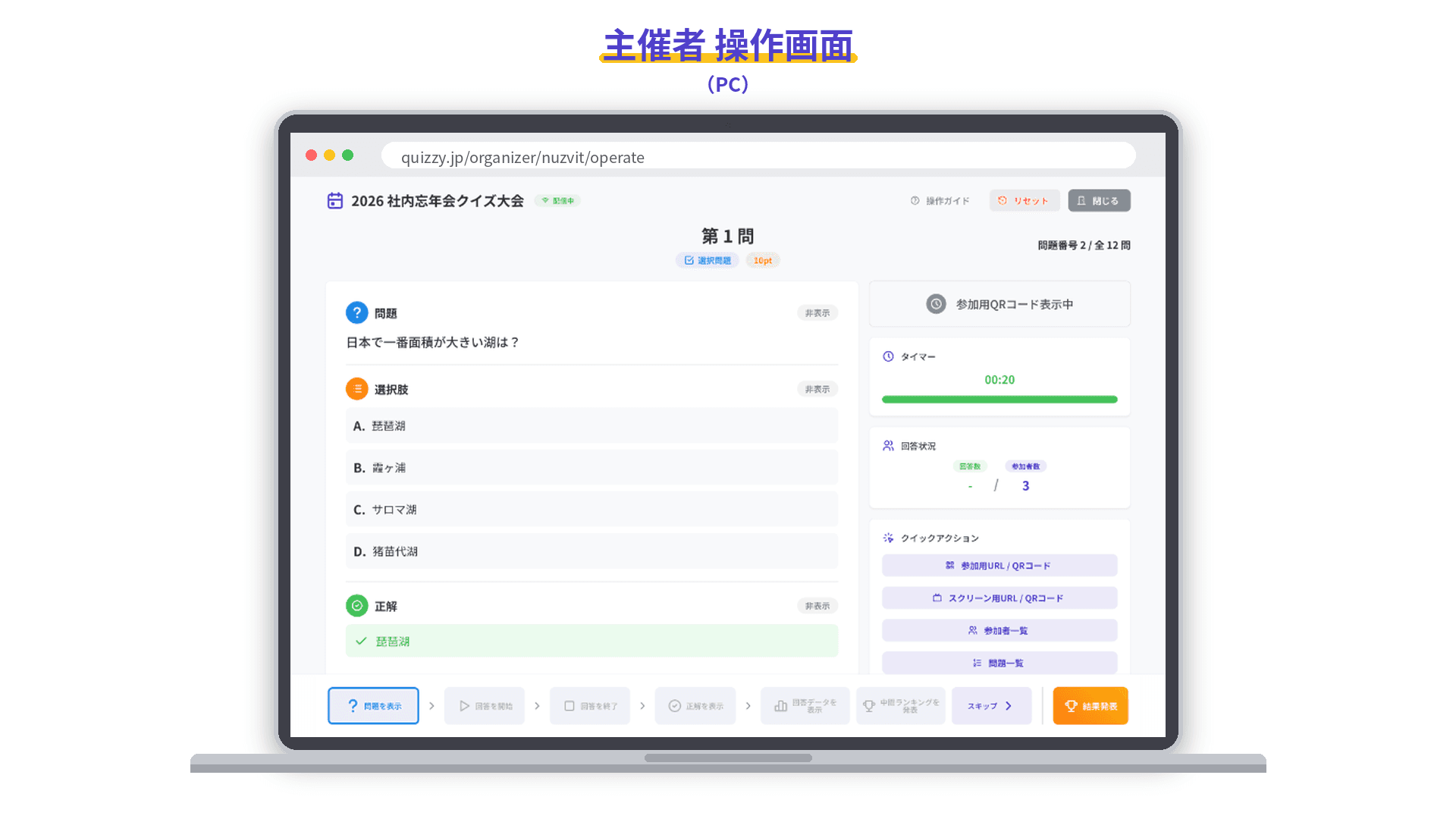
問題文が表示されます。選択肢は「回答を開始」したときに表示され、それまで参加者は回答できません。問題を読み上げてから、回答を開始しましょう。
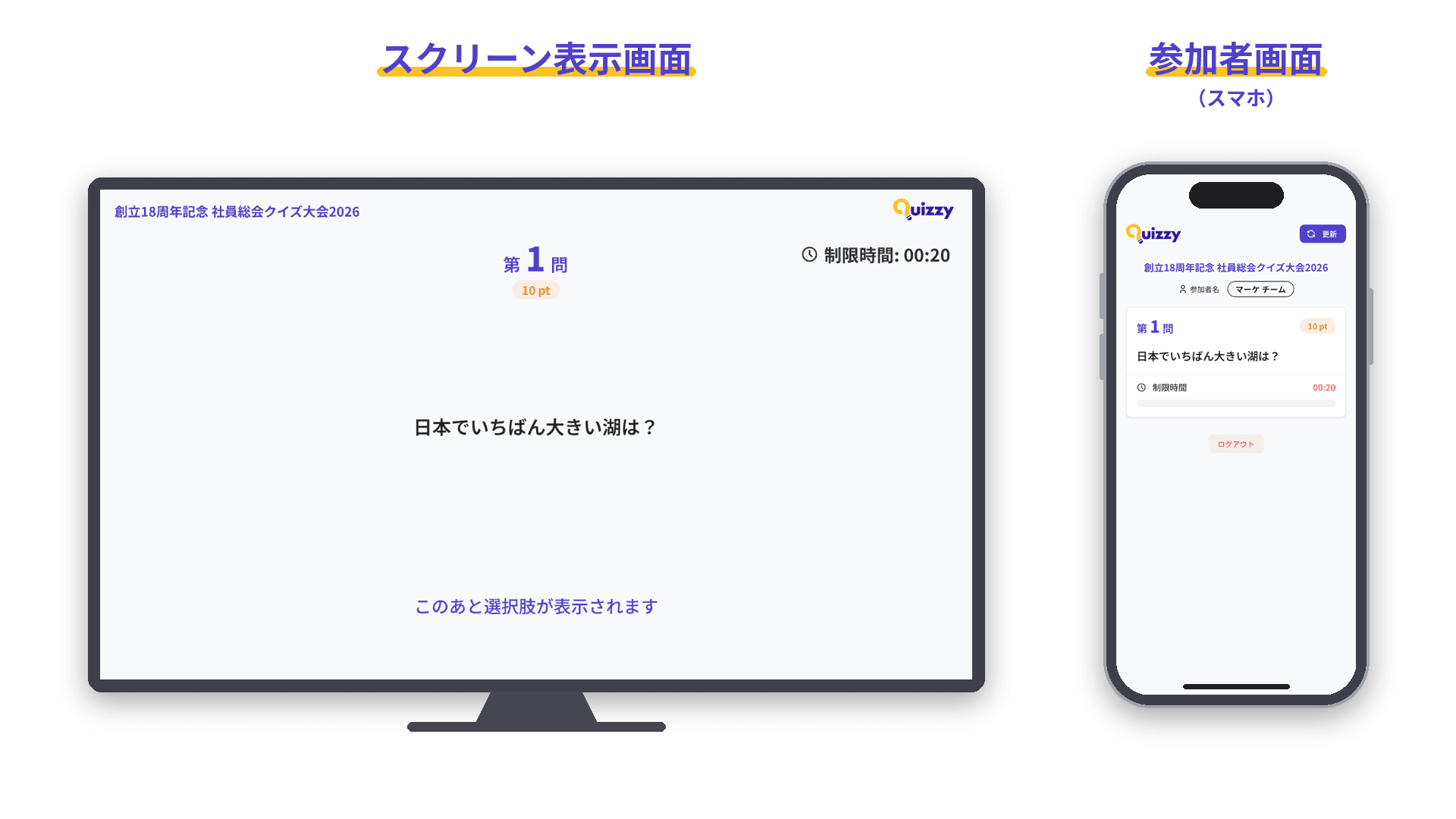
回答を開始
選択肢が表示され、参加者が回答できるようになります。制限時間のカウントダウンが始まり、時間になると自動で回答が締め切られます。操作画面の「回答状況」で、回答した人数をリアルタイムで確認できます。
ヒントを表示
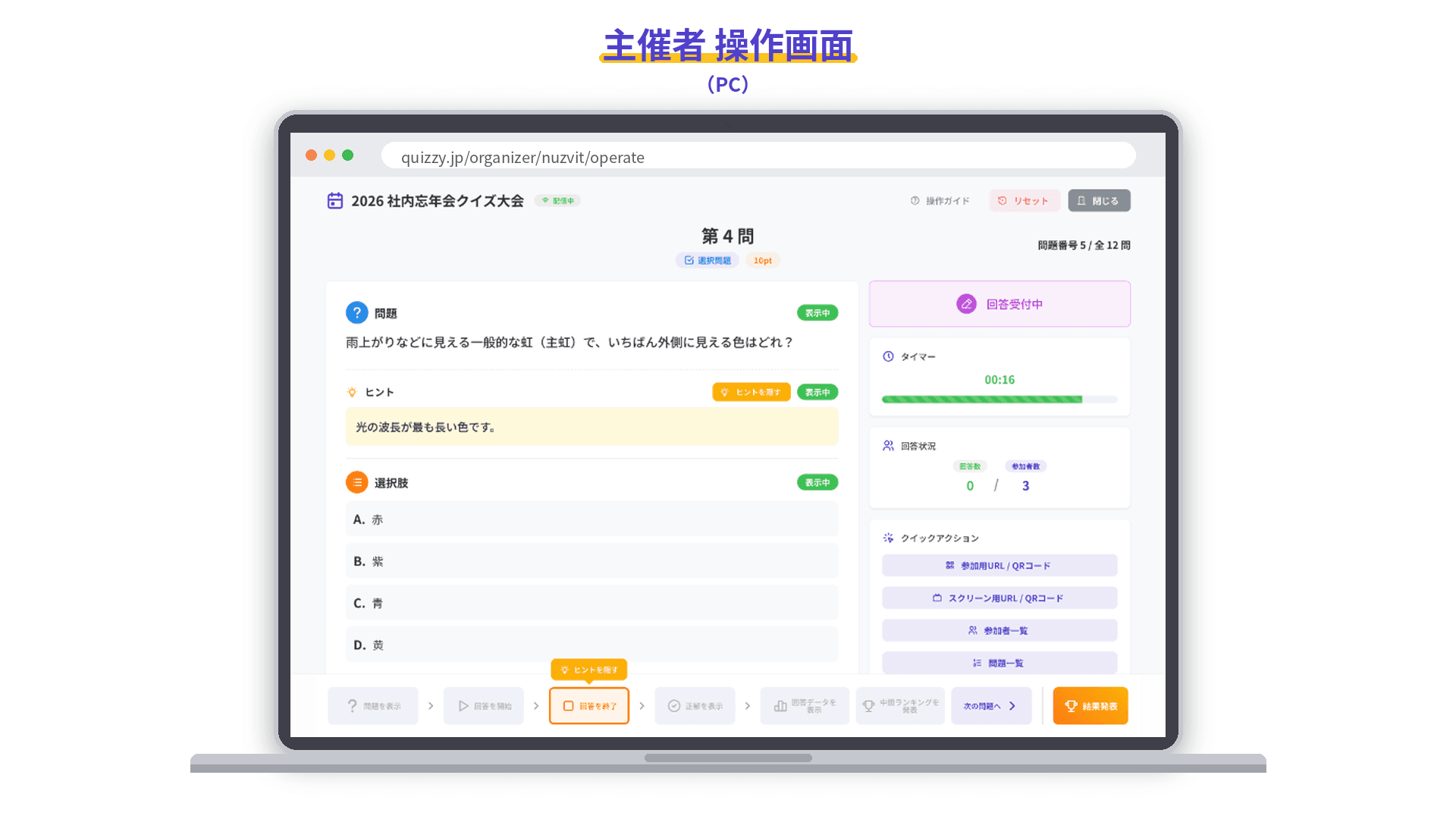
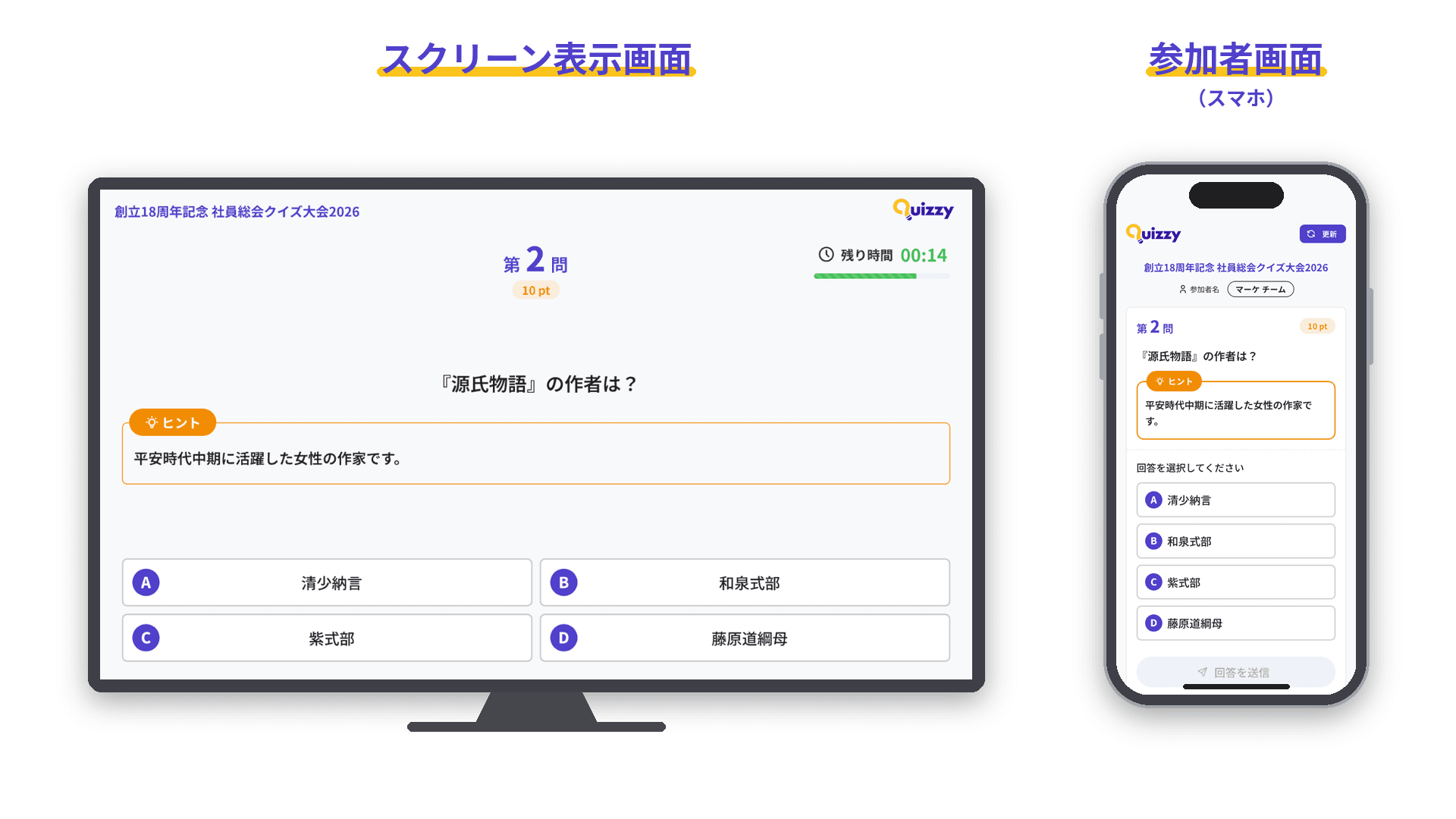
回答の受付中に、設定したヒントを表示します。ヒントは、正解を表示すると消えます。使いたい問題だけで押してください。
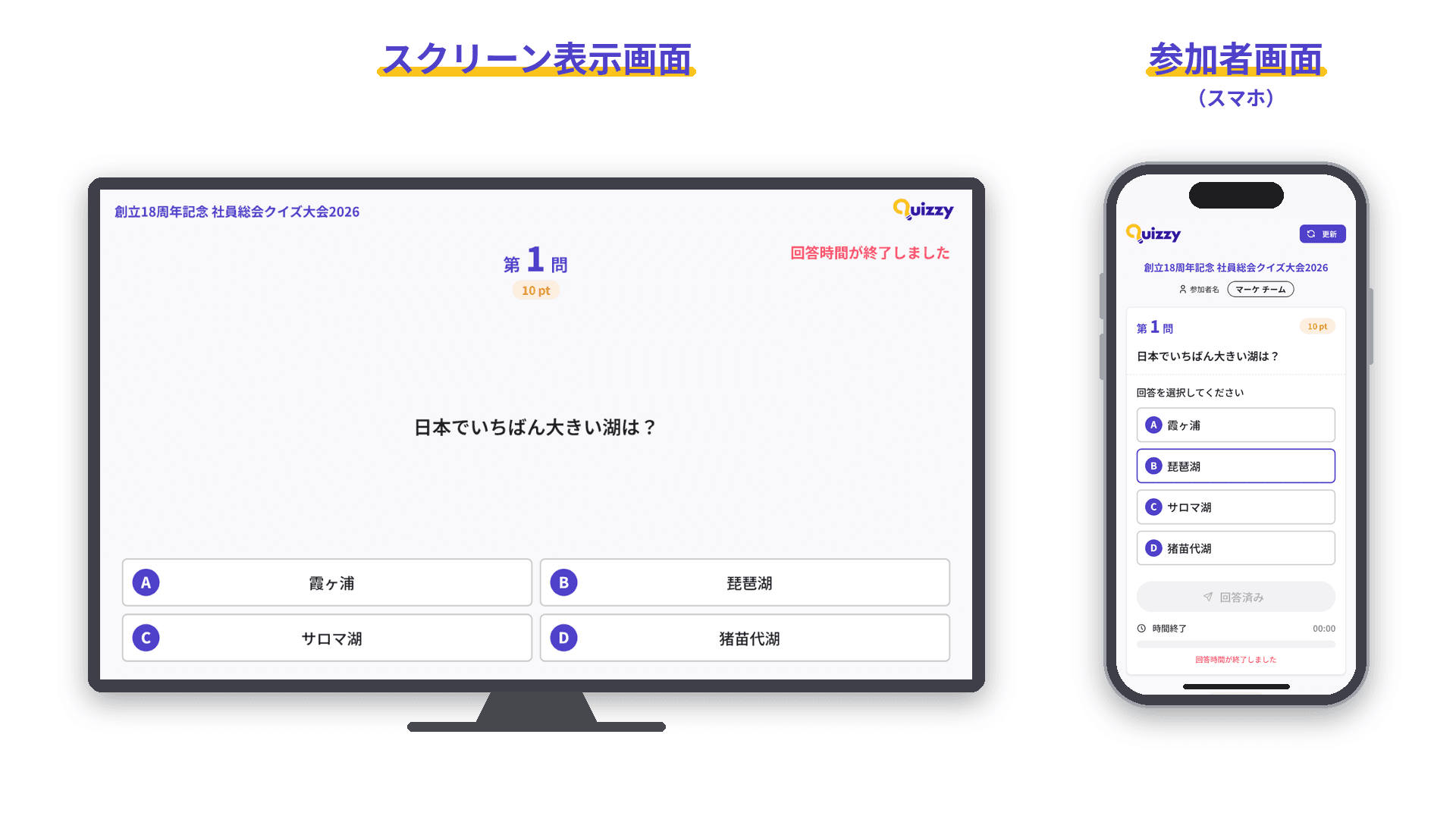
回答を終了
回答を締め切ります。制限時間を設定した問題は、時間になると自動で締め切られます。参加者は回答を送信できなくなります。
「あとから正解クイズ」の場合は、ここで「正解を入力」から正解を決めます。詳しくは、クイズ詳細設定をご確認ください。
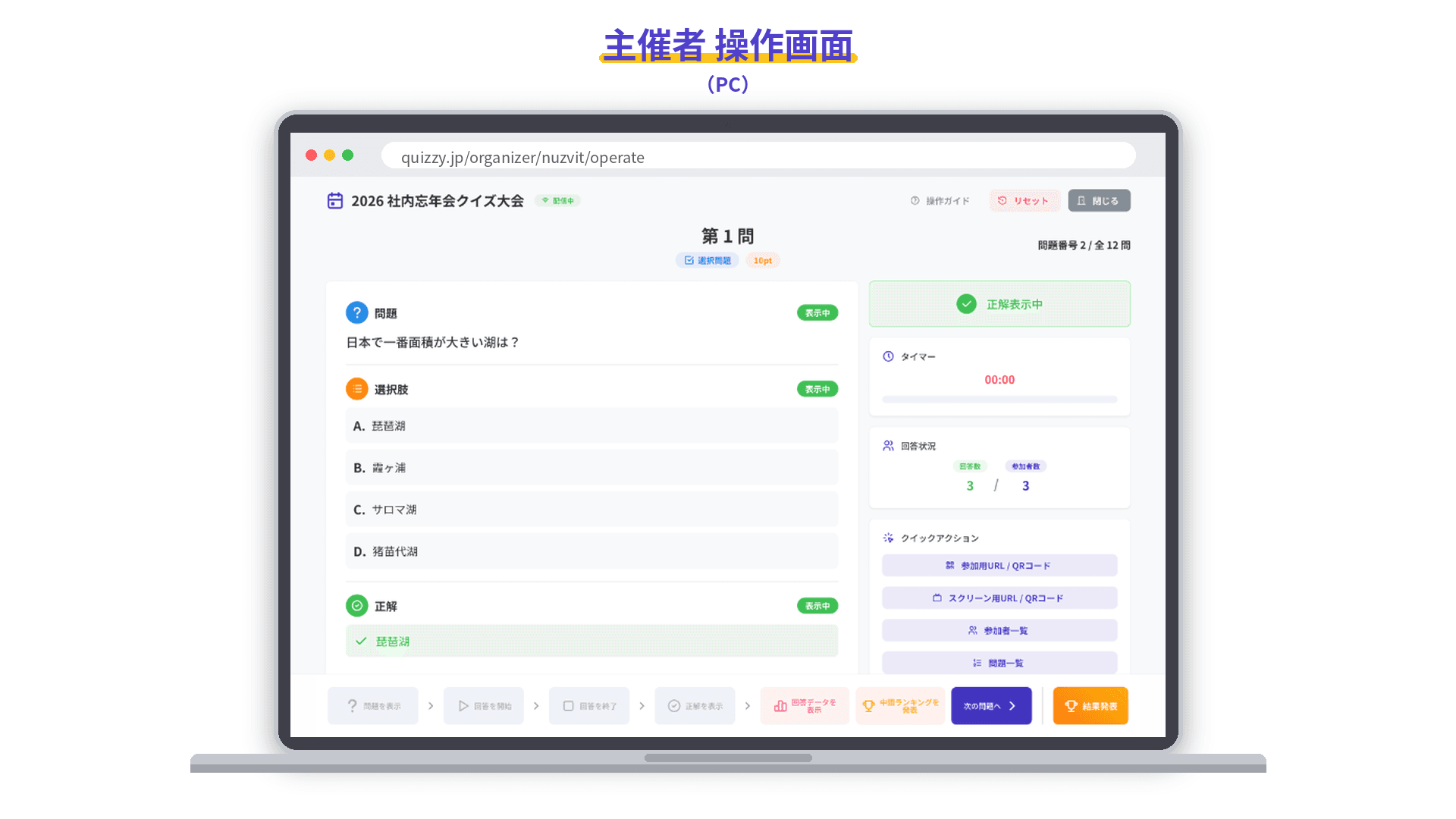
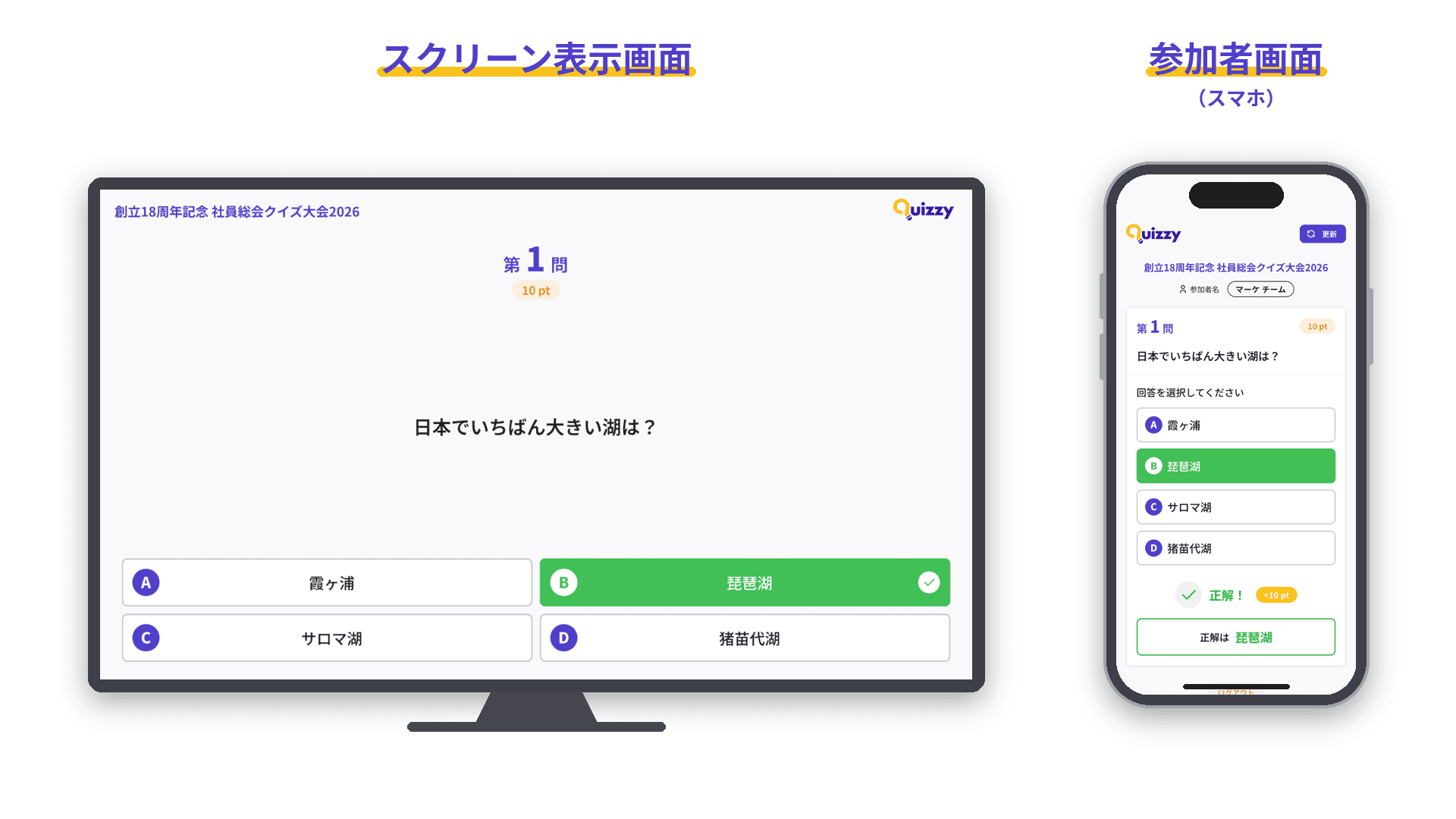
正解を表示
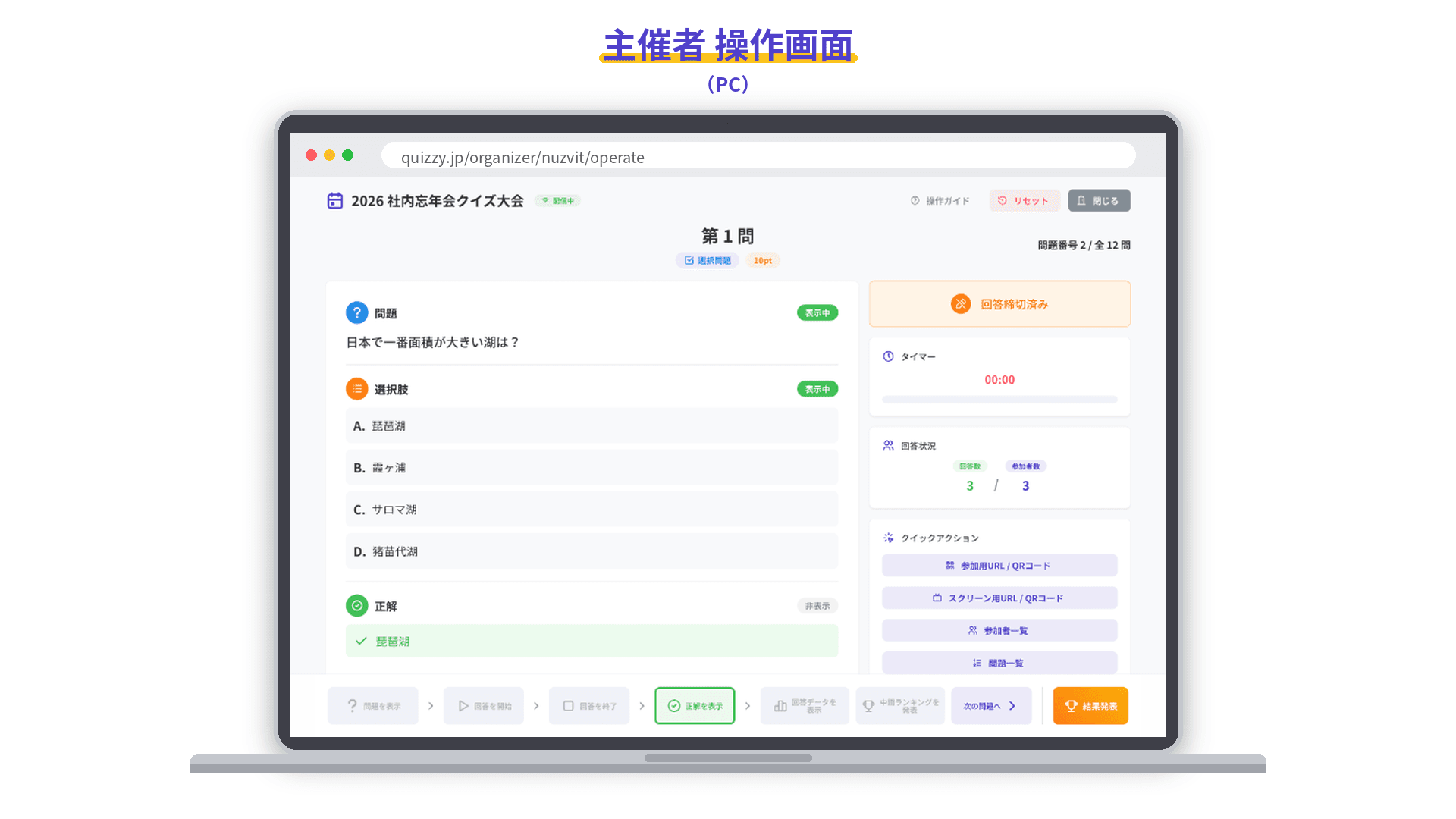
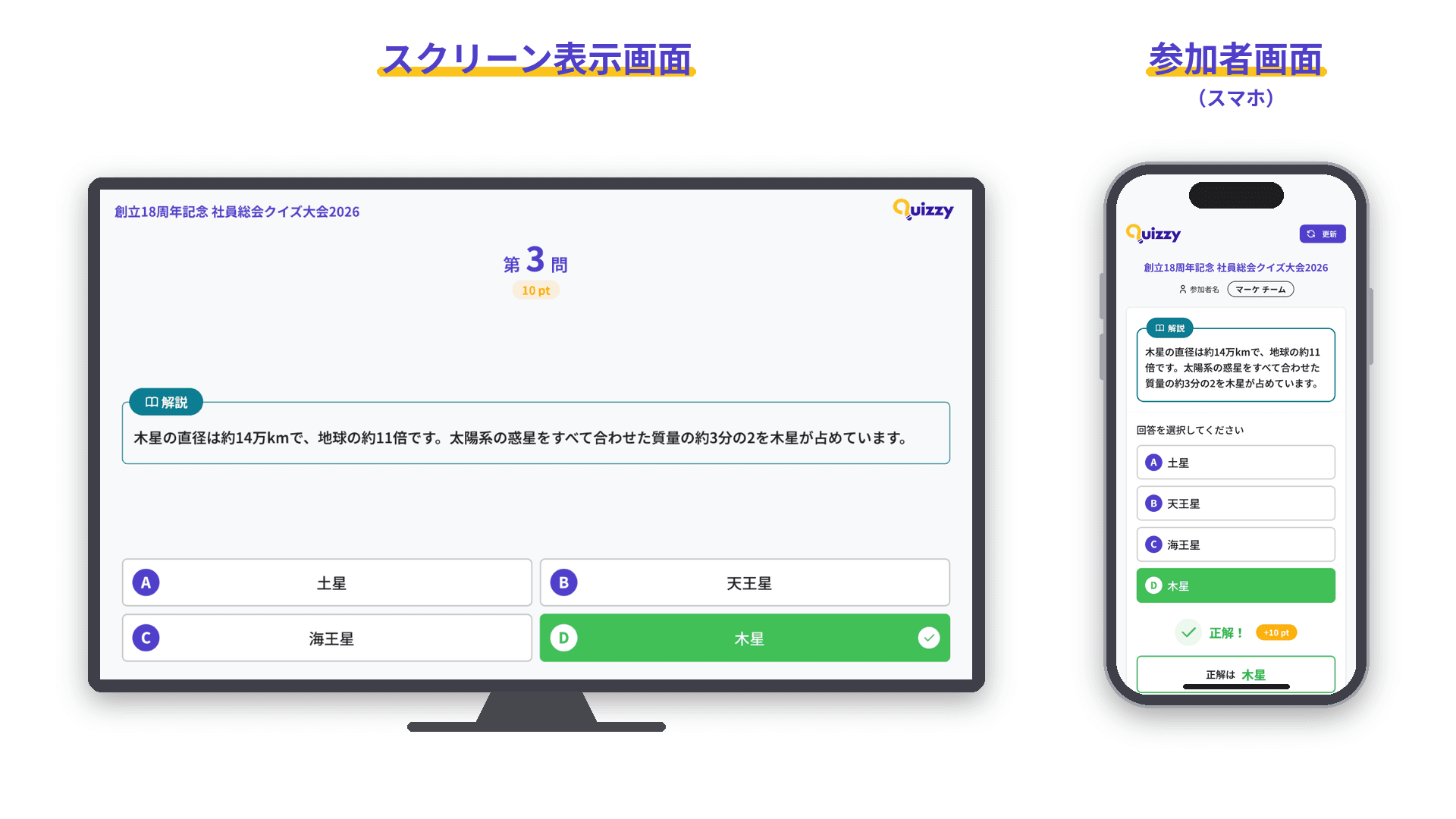
正解が表示されます。参加者の画面には、自分の回答が正解か不正解かが表示されます。
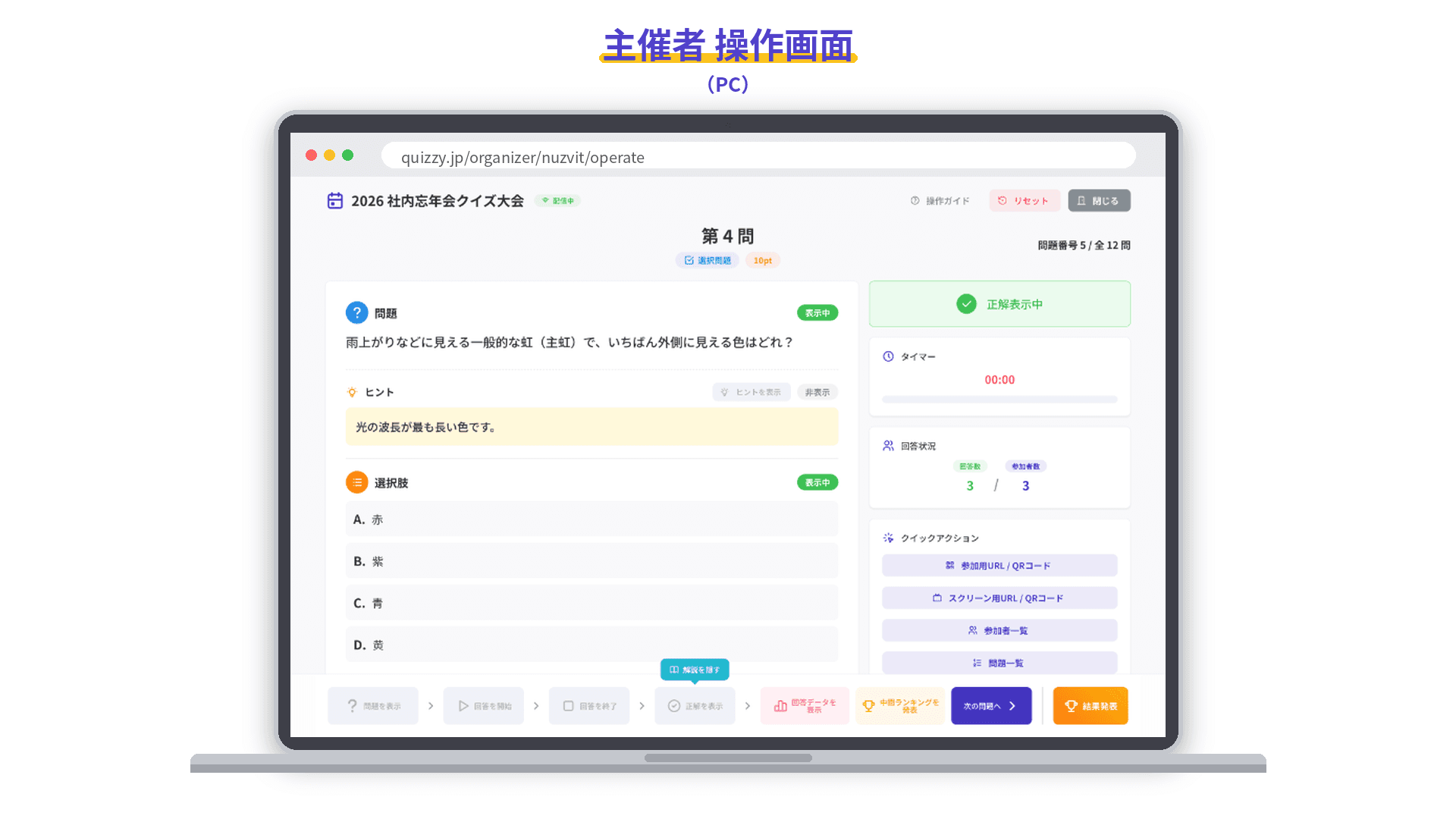
解説を表示
正解を表示したあとに、設定した解説(テキスト・画像)を表示します。使いたい問題だけで押してください。
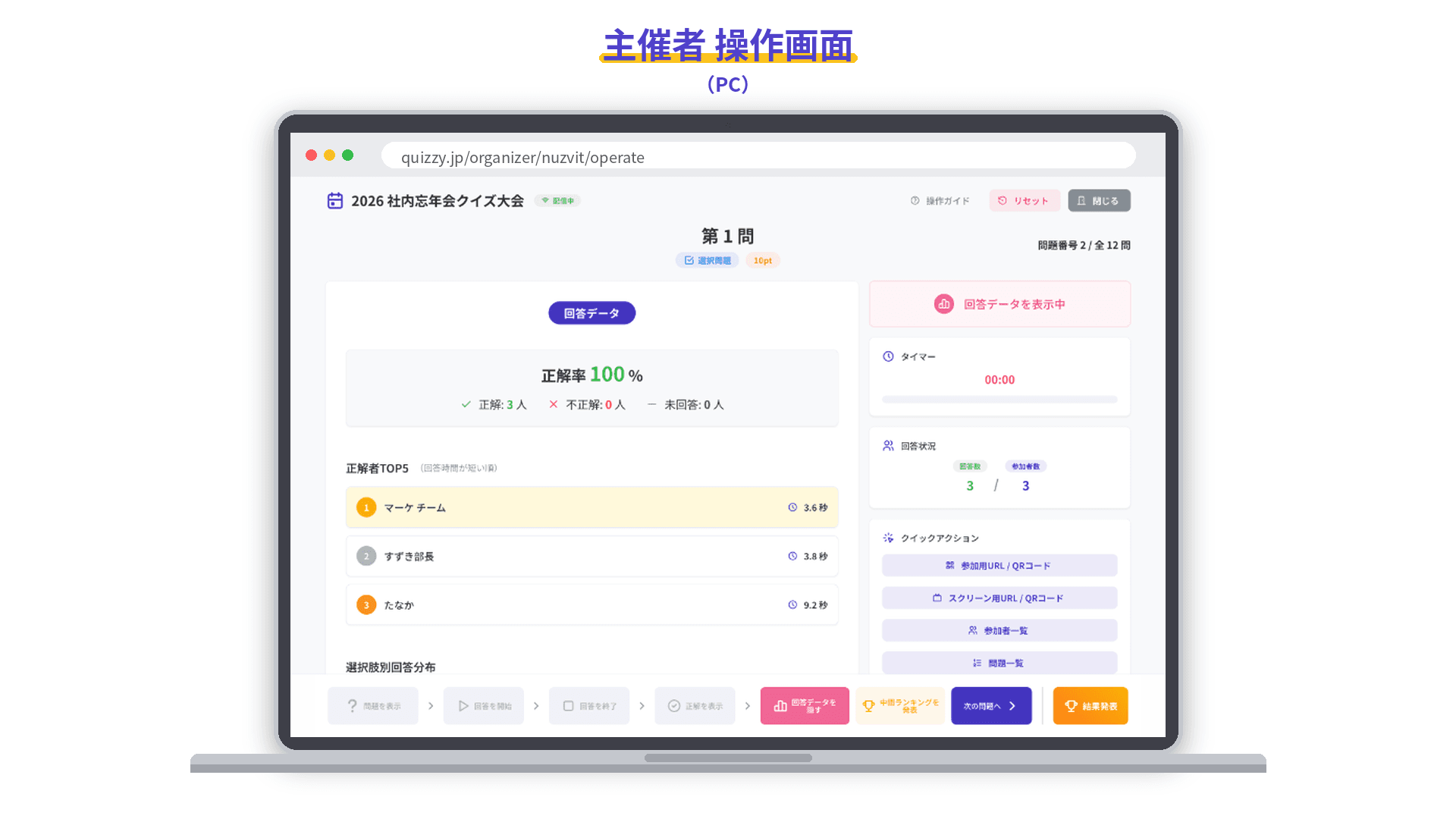
回答データを表示
正解率、正解・不正解・未回答の人数、正解者TOP5(回答時間が短い順)、選択肢別の回答分布が表示されます。
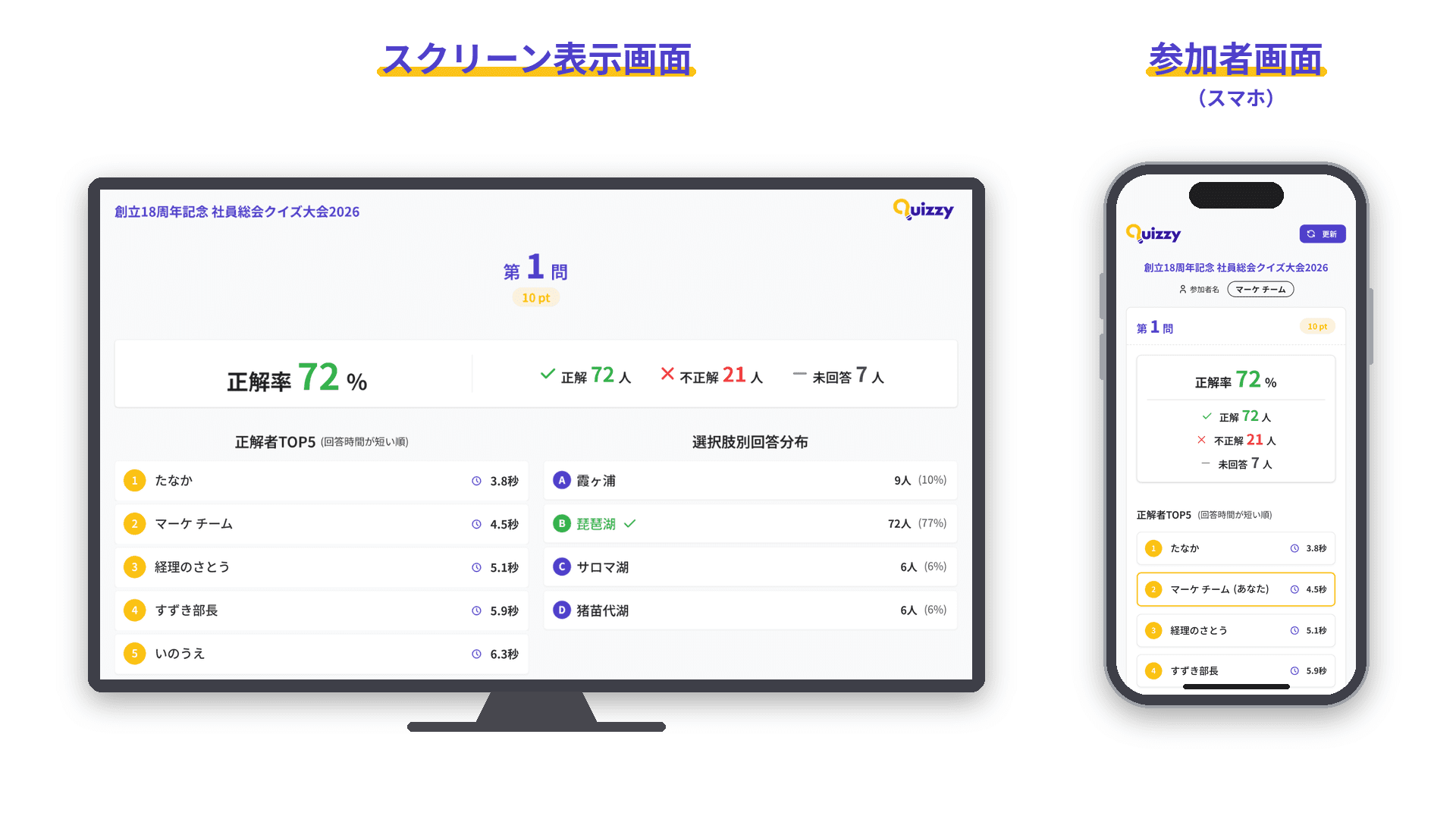
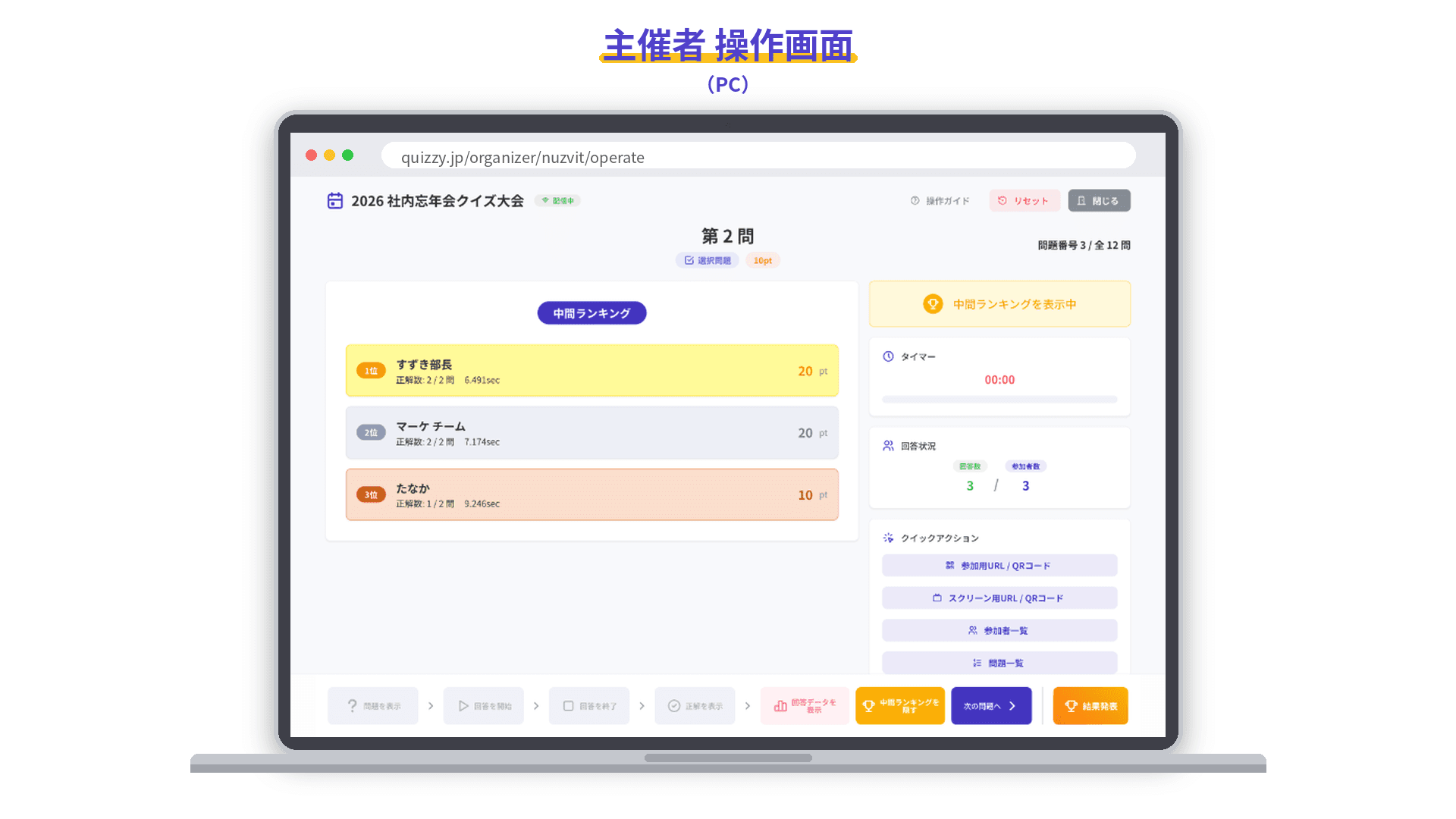
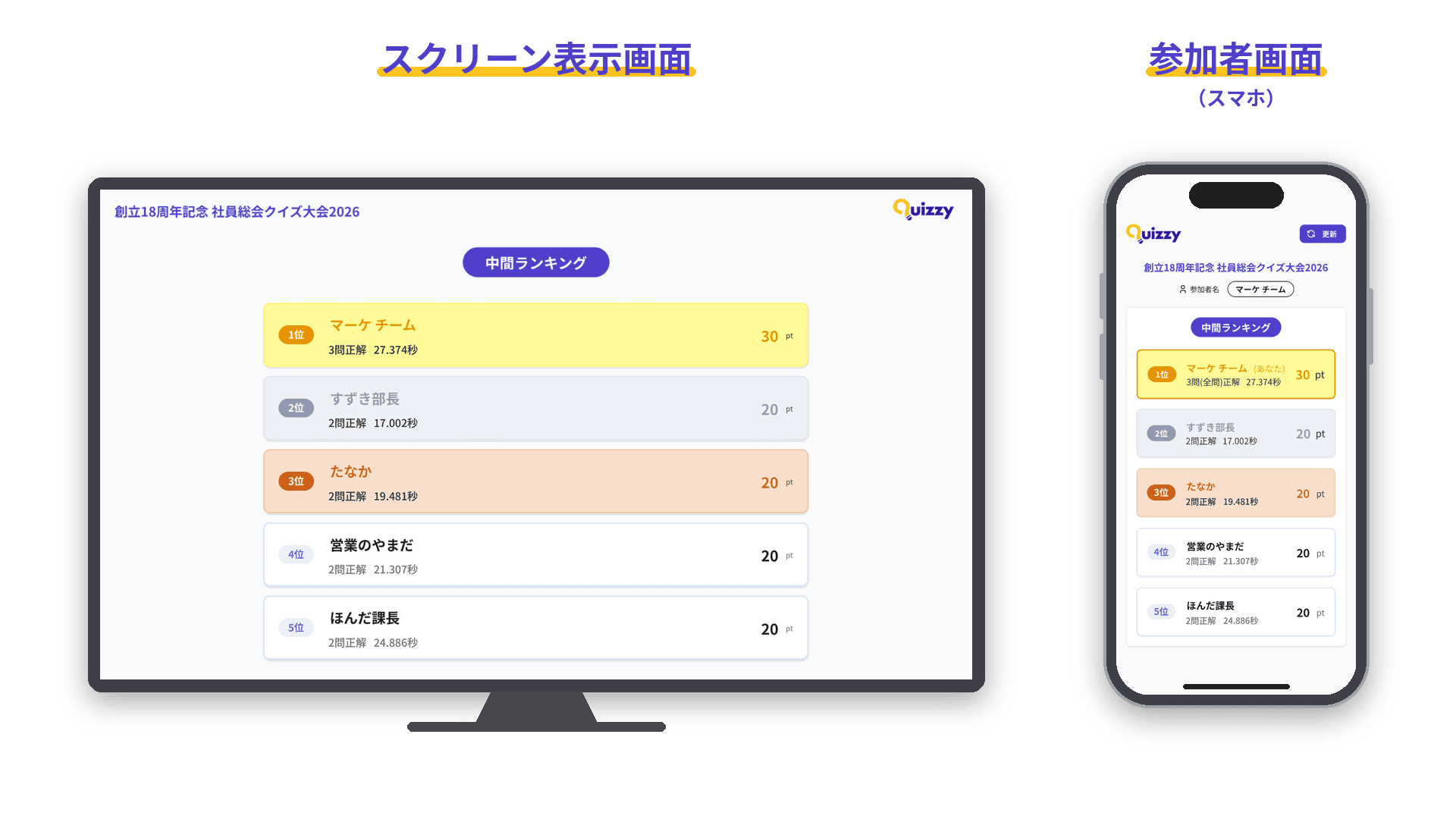
中間ランキングを発表
その時点の1位〜5位を表示します。使いたいタイミングでだけ発表できます。6位以下の参加者の画面には、自分の順位が表示されます。
次の問題へ
次の問題に進みます。「問題を表示」から、同じ流れをくり返します。
問題を飛ばす・選んで出題する
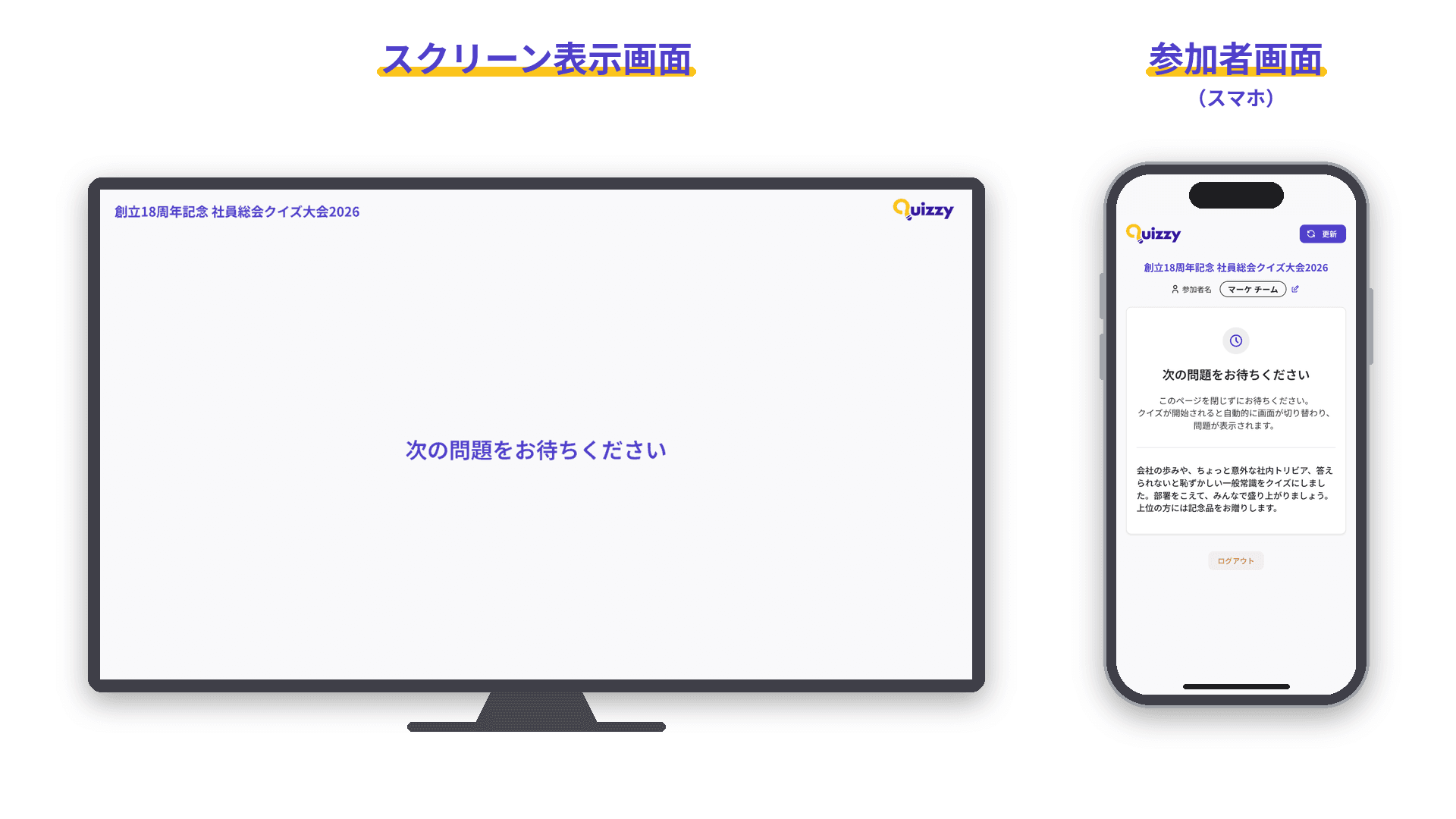
「スキップ」を押すと、今の問題を飛ばして次の問題に進みます。
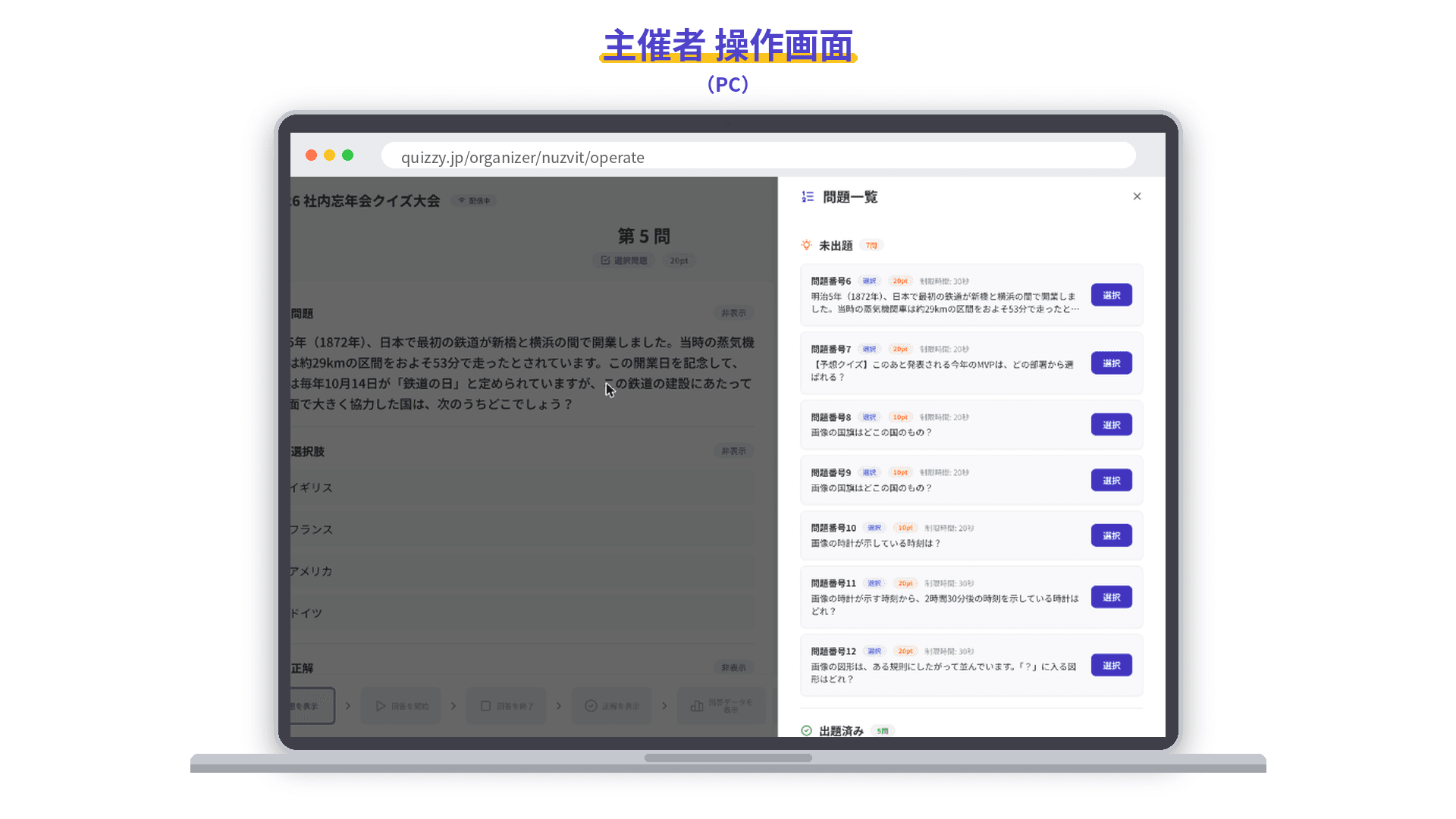
好きな問題に移りたいときは、操作画面右側の「問題一覧」を開き、未出題の問題の「選択」を押します。
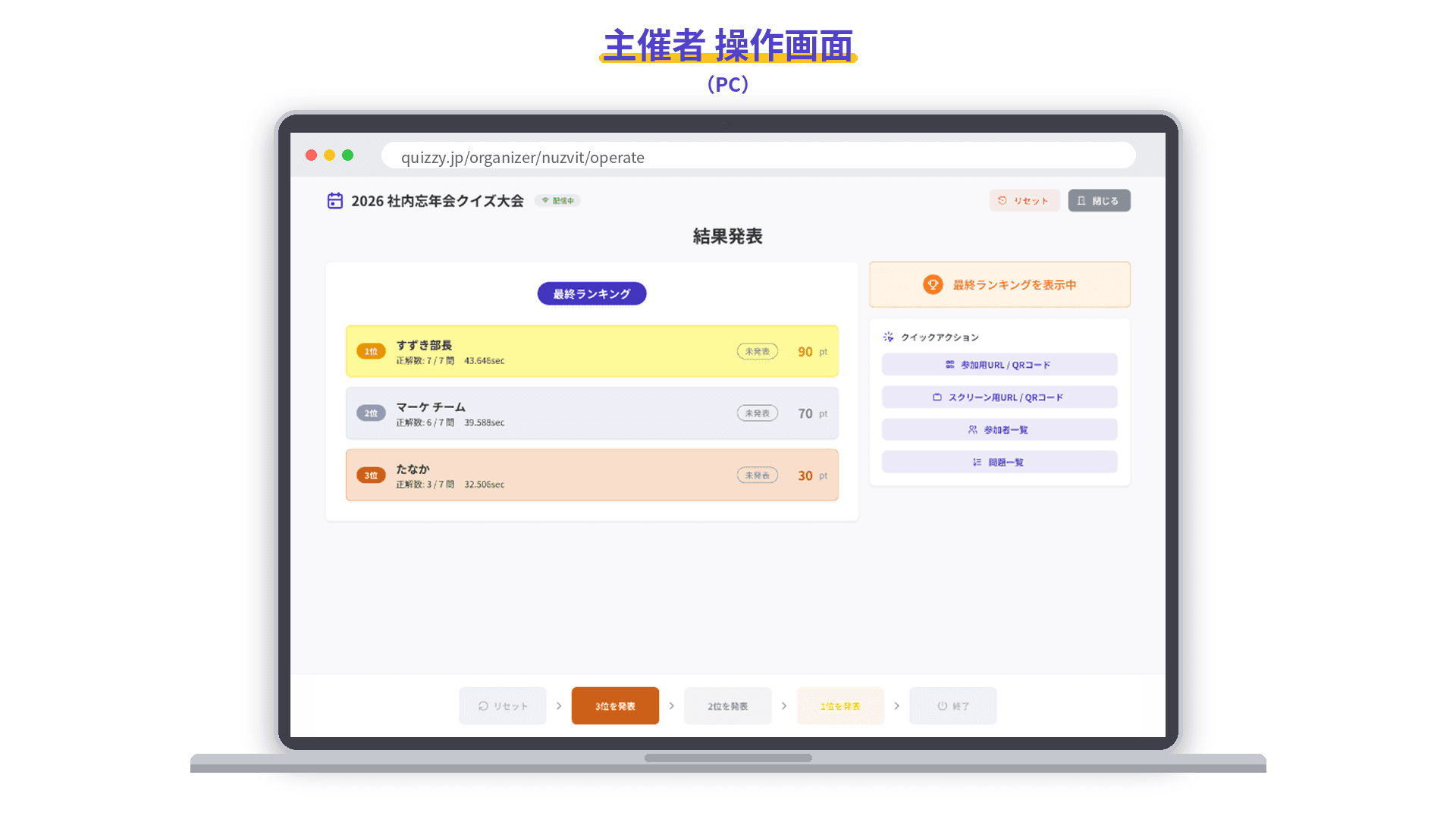
結果発表
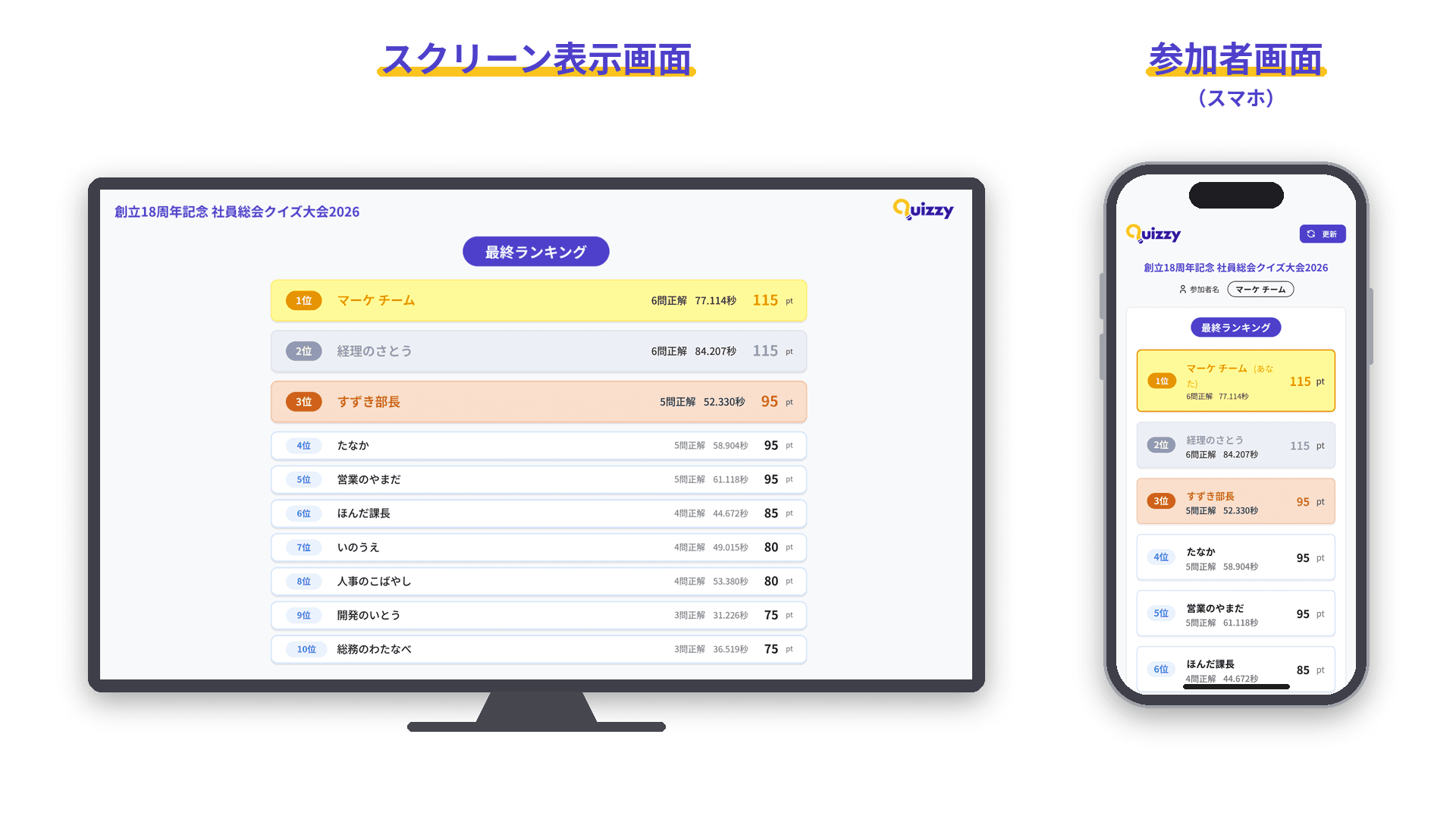
「結果発表」を押すと確認画面が表示され、出題を終了して最終ランキングの発表に進みます。全問を出題していなくても、好きなタイミングで結果発表できます。この操作は取り消せません(進行データをリセットすれば、もう一度開催できます)。
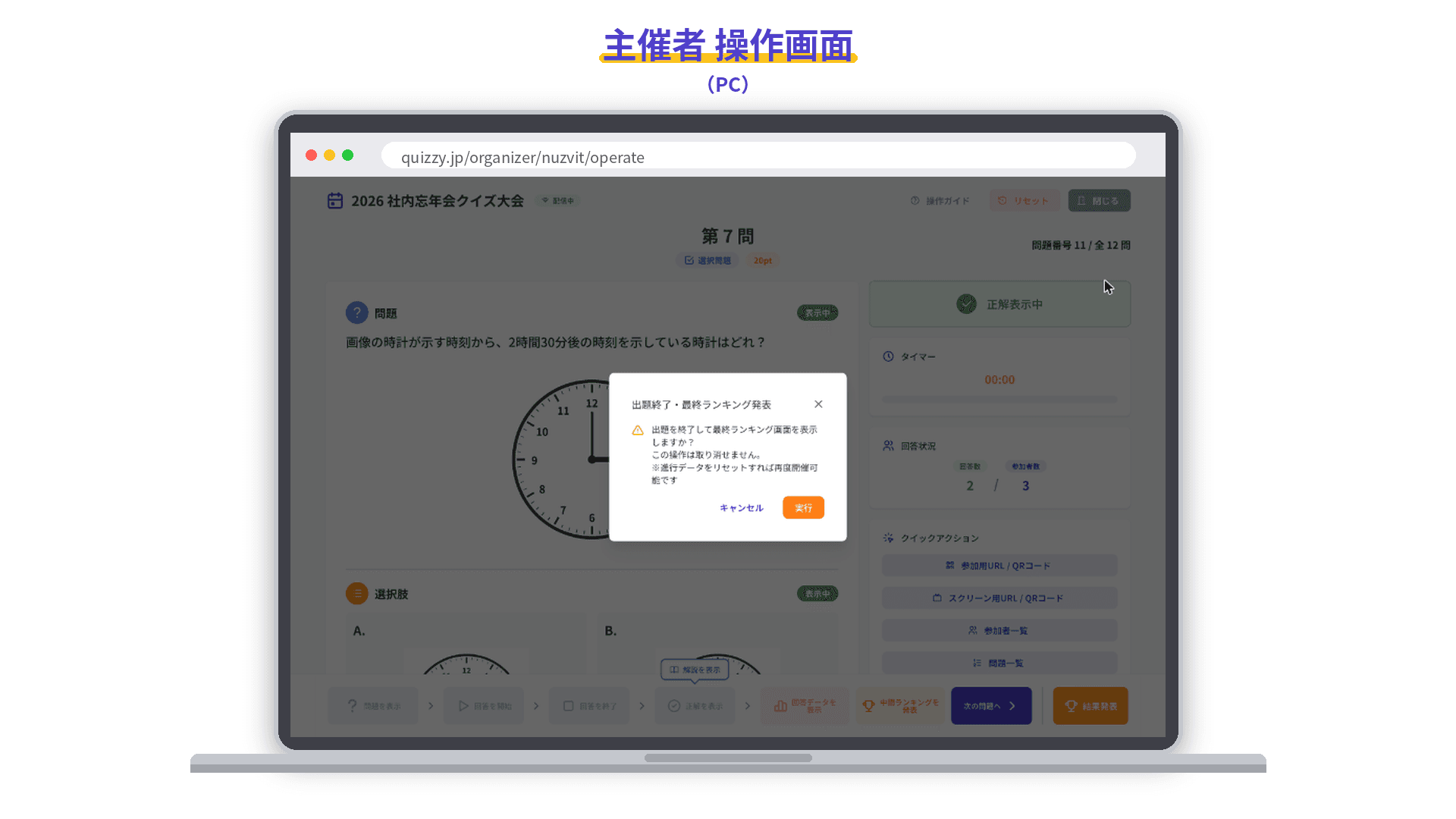
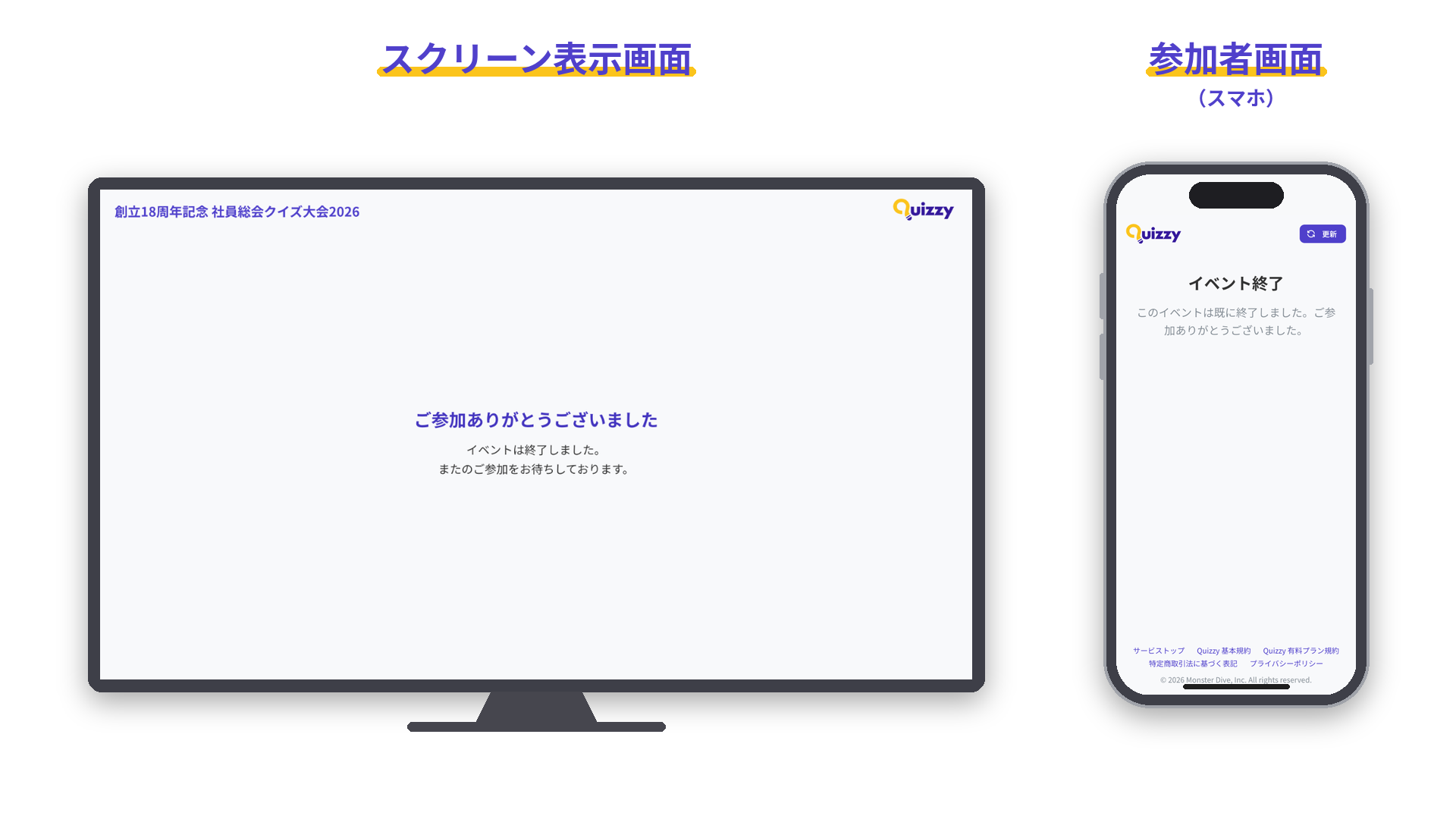
ランキングは、設定した順位から4位までをまとめて表示したあと、「3位を発表」→「2位を発表」→「1位を発表」の順にボタンを押して発表します。最後に「終了」を押すと、クイズが終了します。発表をはじめる順位は、イベント詳細設定で設定できます。