イベント詳細設定
ランキング発表、画面のデザイン、ロゴ、効果音などイベントごとの設定と、イベントの複製・データリセットについてご案内します。
このページの設定は、イベントを作成するとき、またはイベント詳細画面の「イベントを設定」から変更できます。
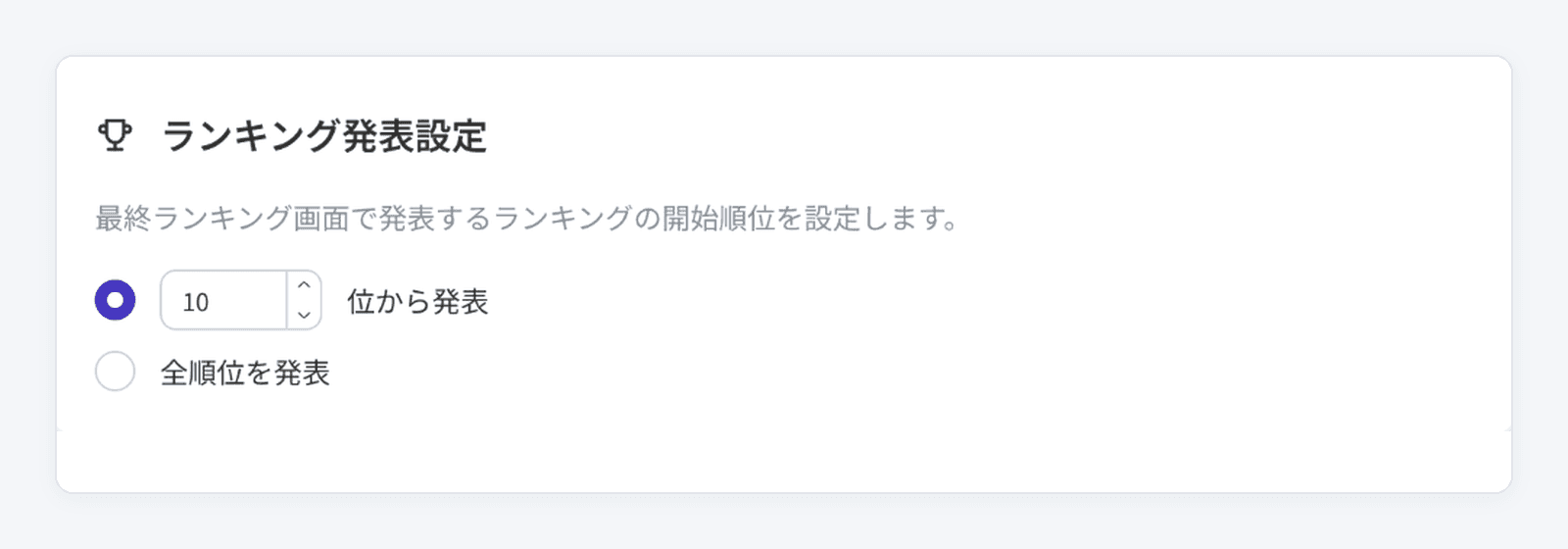
ランキング発表の設定
最終ランキングを何位から発表するかを設定します。
- 「〇位から発表」:指定した順位から4位までをまとめて表示し、そのあと3位→2位→1位の順に発表します(初期値は10位)。
- 「全順位を発表」:参加者全員の順位を発表します。
参加者が11人以上で11位以下から発表する場合は、画面を分けて表示します(例:「指定した順位〜11位」→「10位〜4位」)。
中間ランキング
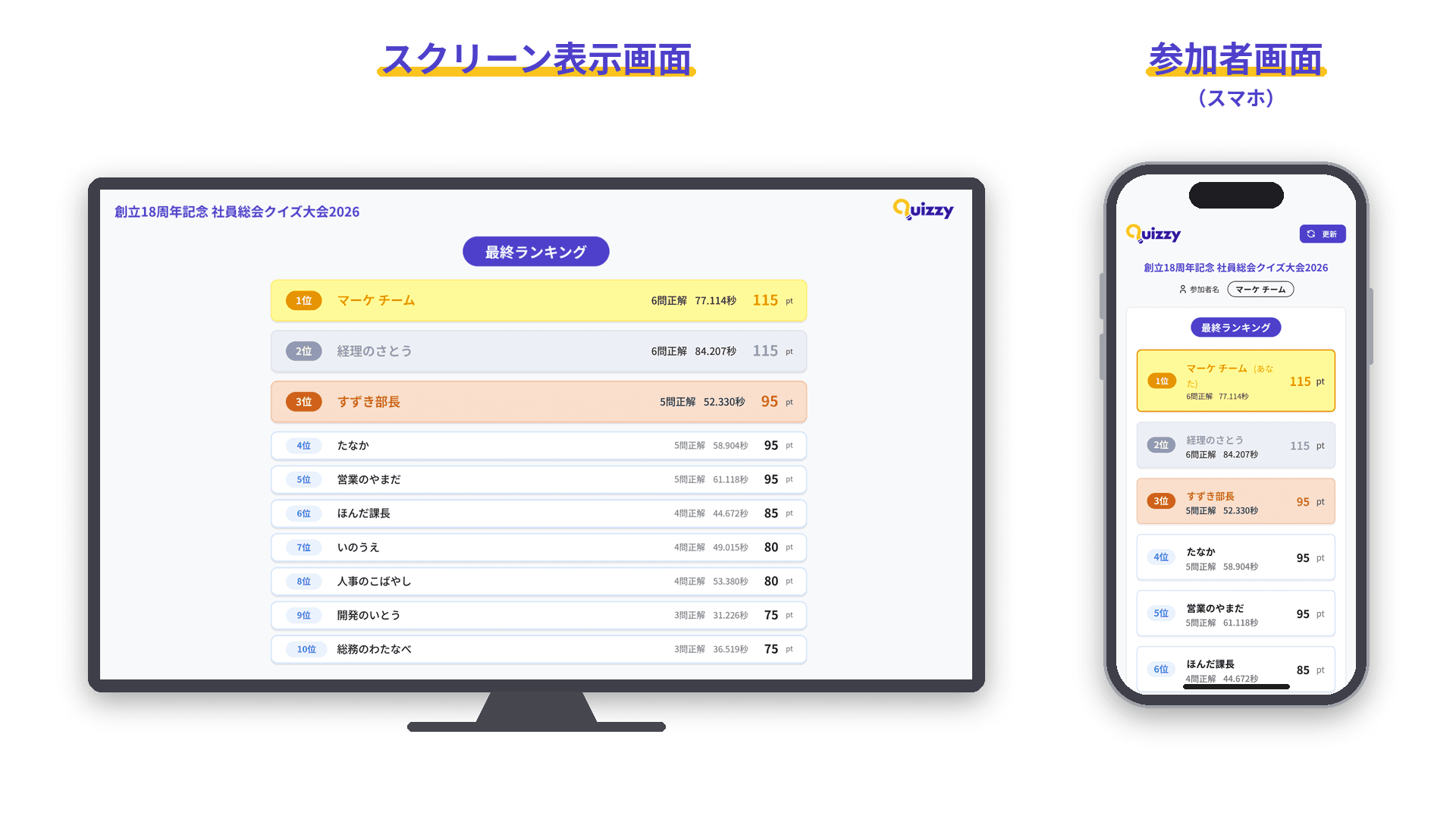
クイズの途中で1位〜5位までの途中結果を表示する機能です。
- 表示する範囲(1〜5位)は変更できません。
- 1〜5位の参加者の端末には全体の順位が、6位以下の参加者の端末には自分の順位が表示されます。
- 一度も回答していない(未回答)参加者の端末には順位が表示されません。
主催者だけで順位を確認する
スクリーンにランキングを映さずに確認したい場合は、操作画面の「回答状況」からリアルタイムですべての順位を確認できます。
順位の決まり方
合計ポイントが高い順
正解した問題のポイントの合計で比べます。ポイントの高い問題で一発逆転も狙えます。
正解数が多い順
合計ポイントが同じ場合は、正解した問題の数で比べます。
回答時間が短い順
ポイントも正解数も同じ場合は、正解した回答にかかった秒数の合計が短い人が上位になります。
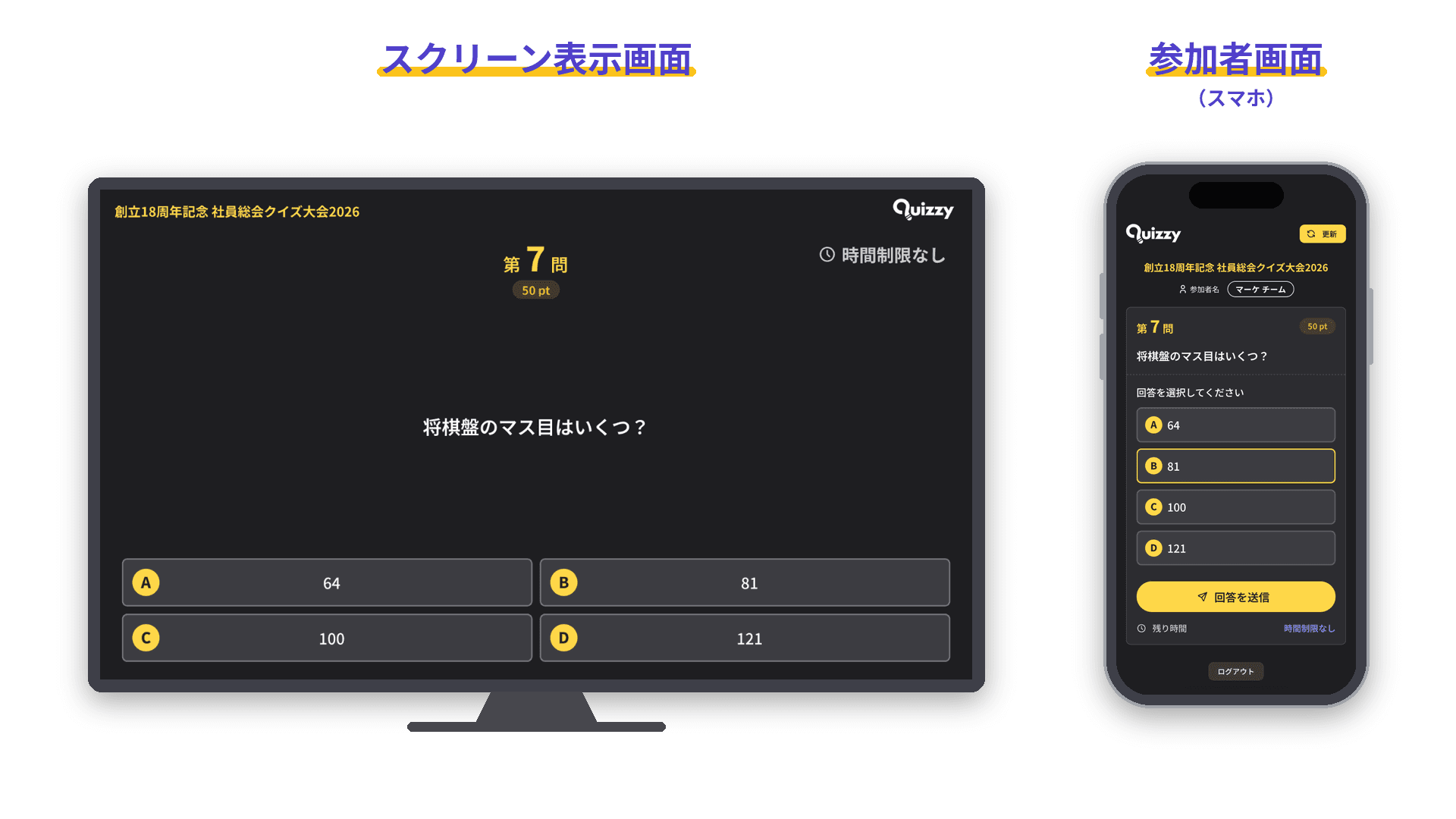
表示モード
スクリーン画面と参加者画面の基本の配色を、「ライトモード」と「ダークモード」から選べます。会場が暗い場合はダークモードにすると、スクリーンがまぶしくなりにくく見やすくなります。
表示モードは、Basic Plusプラン以上でご利用いただけます(Free・Basicプランでは期間限定で提供中です)。
画面カスタマイズ
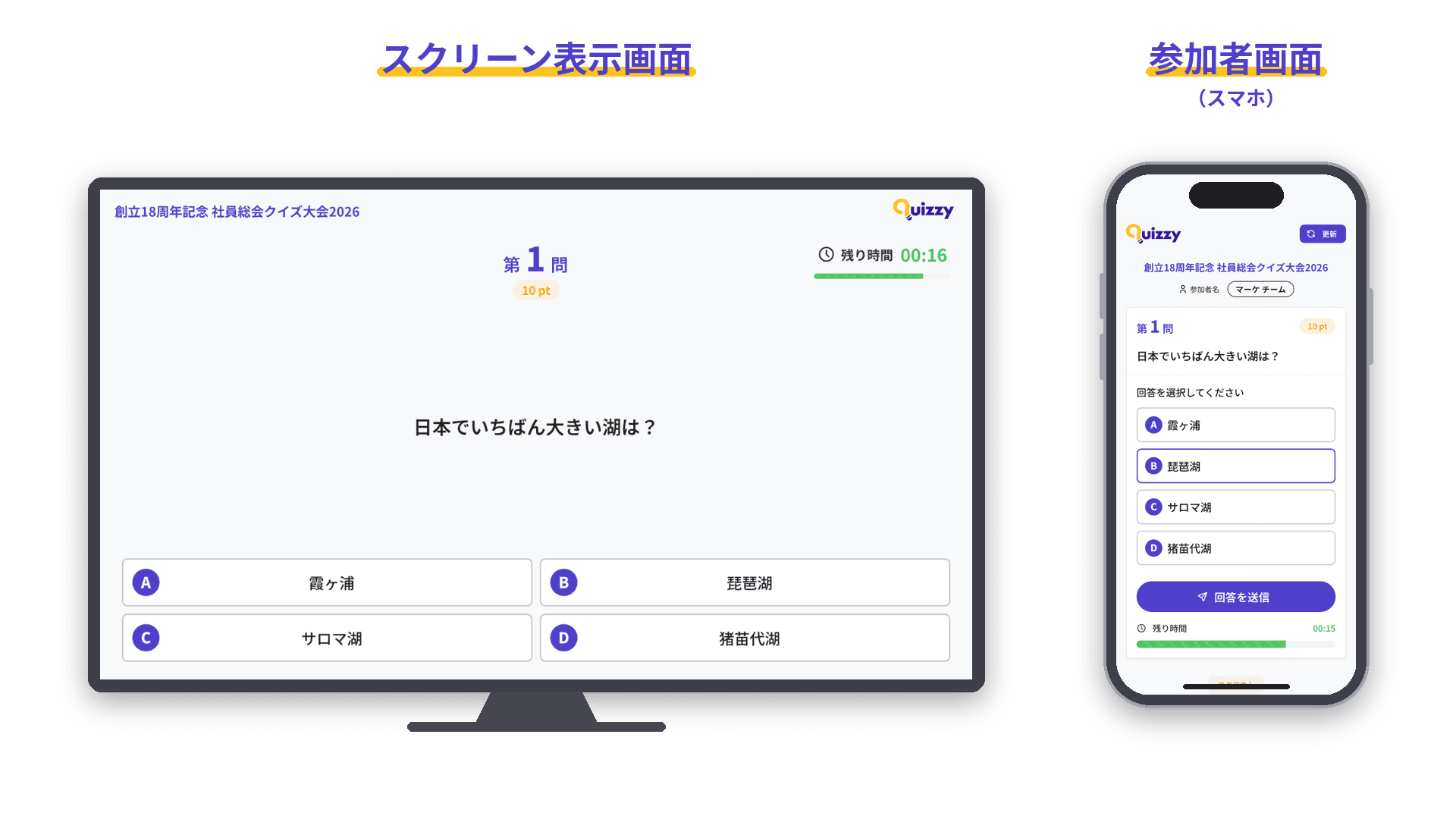
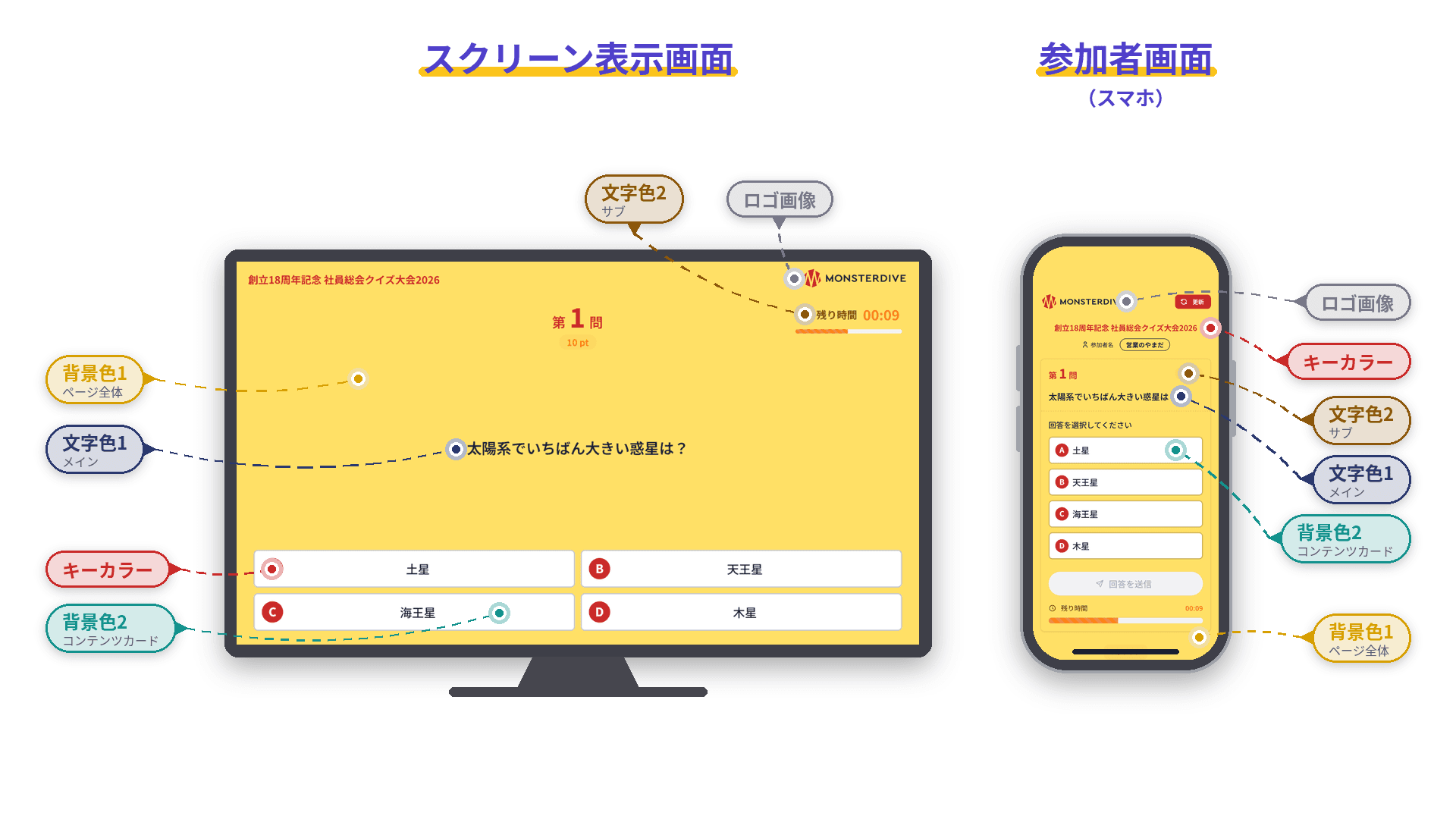
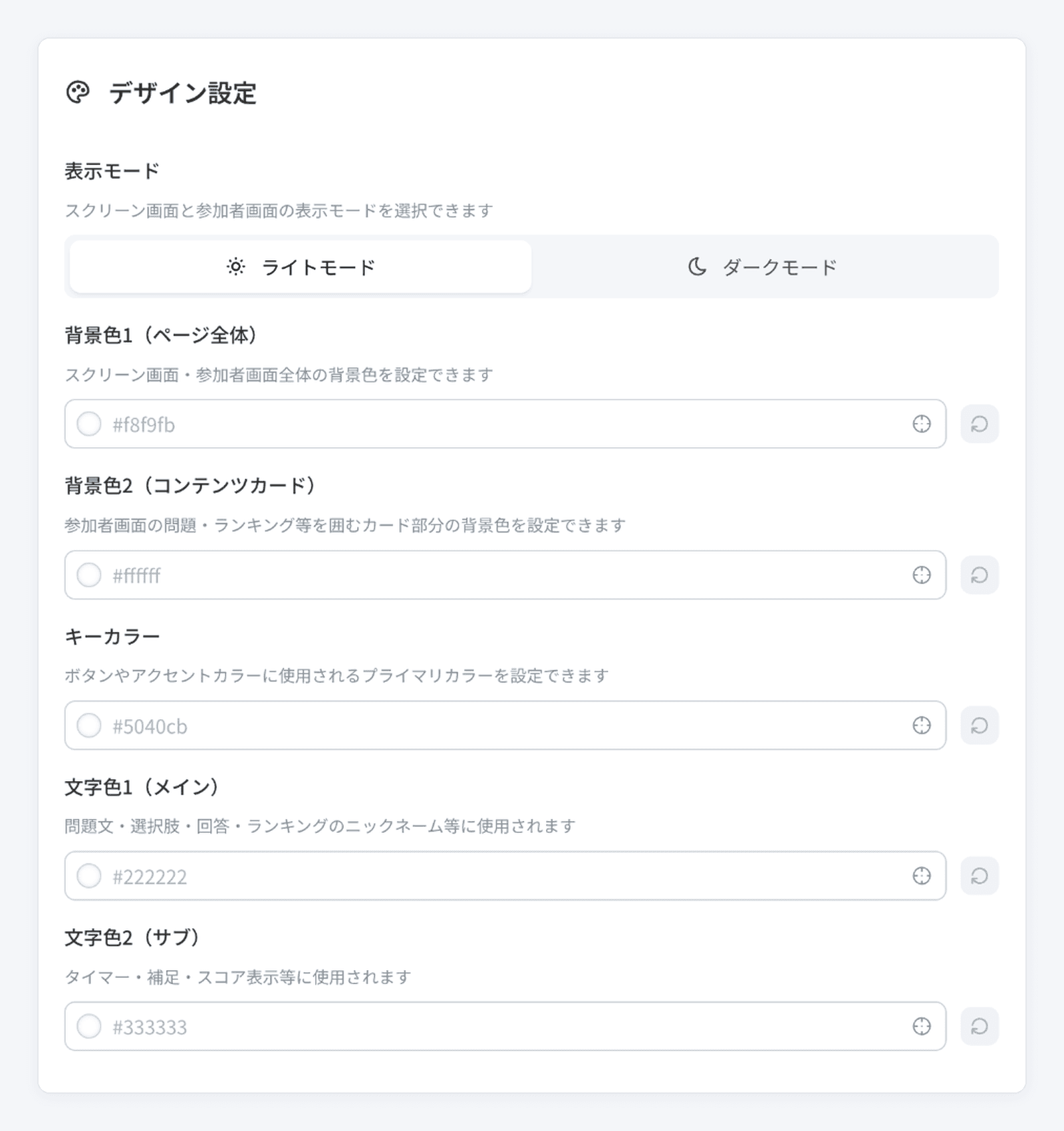
背景や文字などの色を、イベントに合わせて変更できます。色はカラーコード(例:#5040CB)を入力するか、パレットから選べます。
下の画像は、各項目の色を変えて、オリジナルのロゴ画像を設定した例です。どの項目が、画面のどこに反映されるかの目安にしてください。
オリジナルロゴの設定
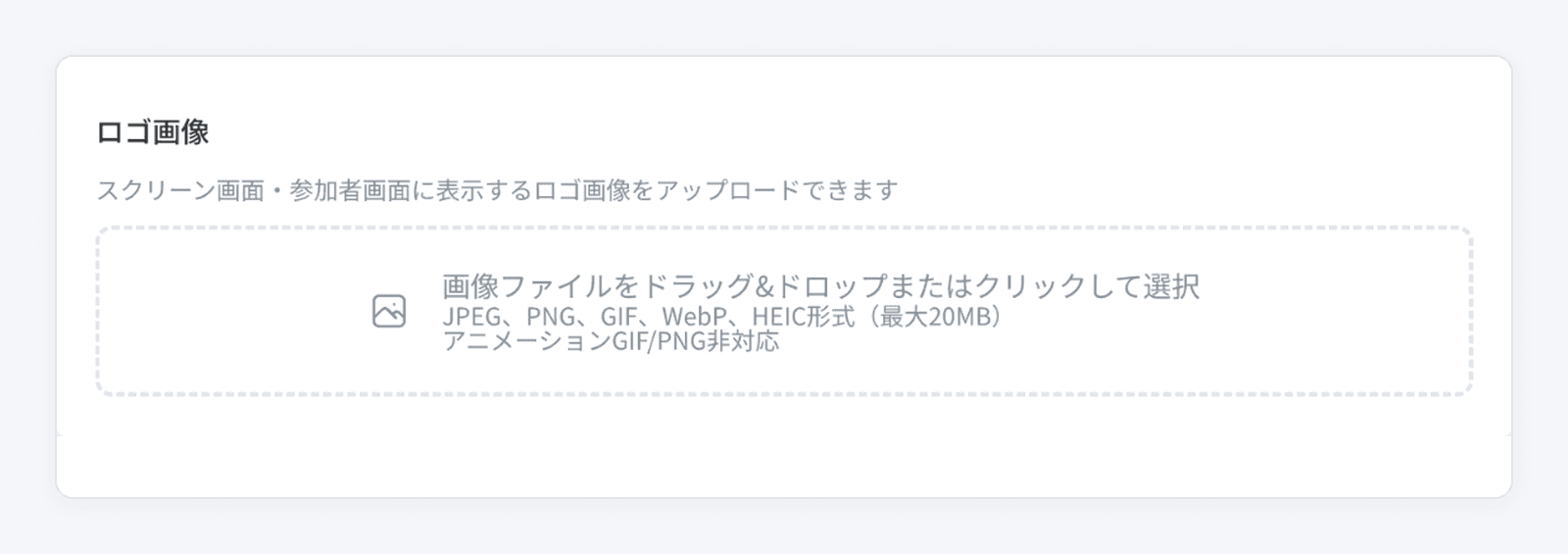
スクリーン画面と参加者画面に、オリジナルのロゴ画像を表示できます。ロゴ画像は、イベントを作成したあとに「イベントを設定」からアップロードします。
効果音の設定
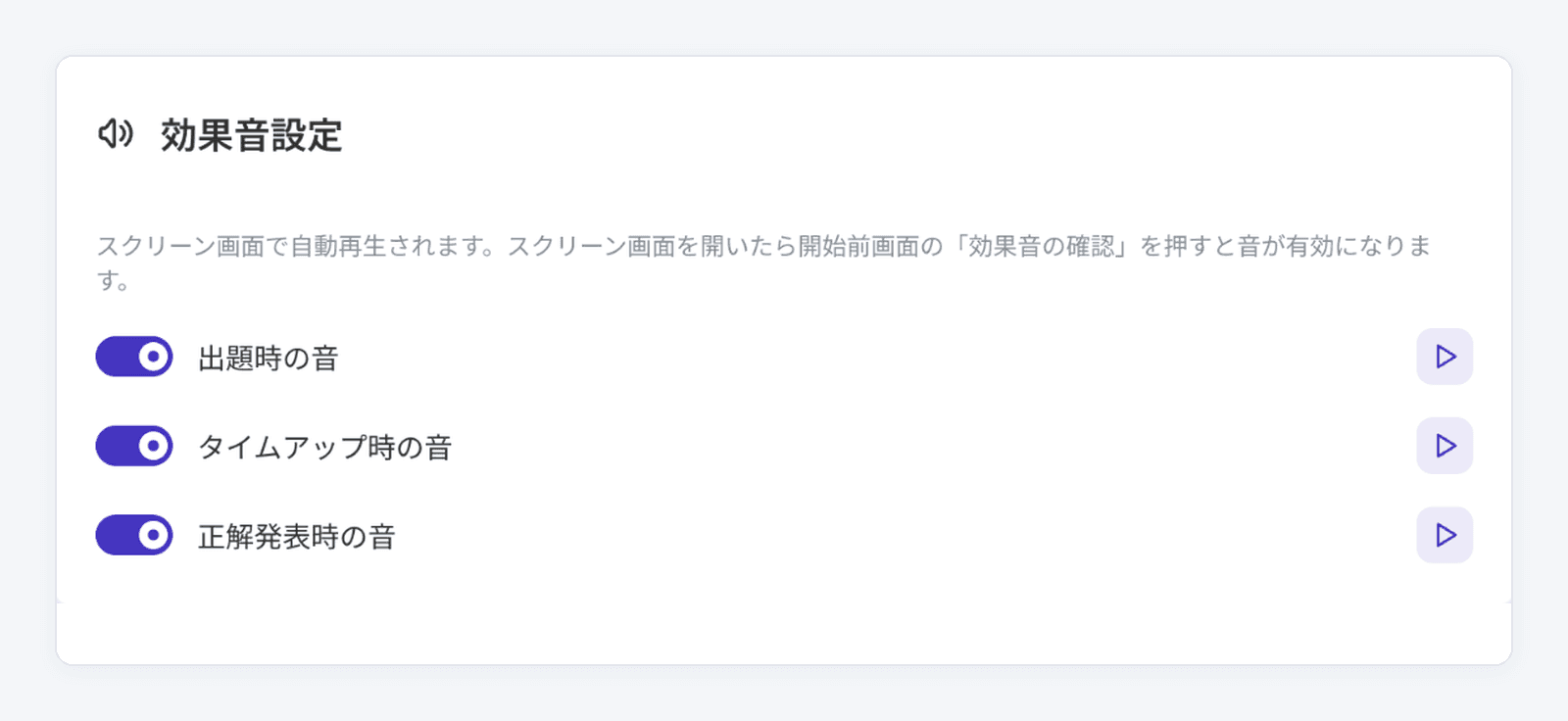
スクリーン画面で鳴る効果音を、種類ごとにオン/オフできます。
効果音は、Basic Plusプラン以上でご利用いただけます(Free・Basicプランでは期間限定で提供中です)。
- 出題時の音
- タイムアップ時の音
- 正解発表時の音
各項目の再生ボタンで、音を試聴できます。
イベントの複製
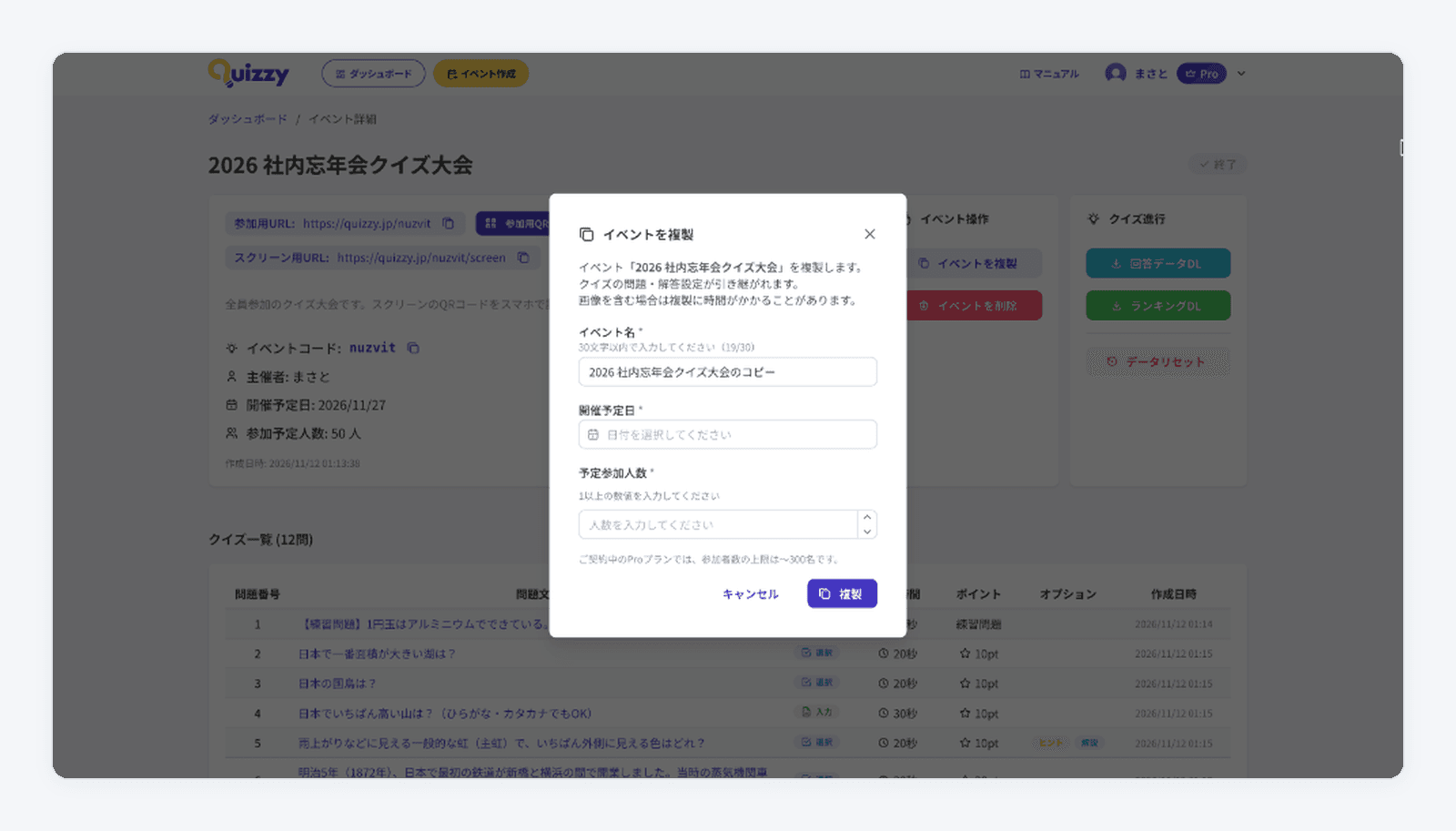
作成したイベントを、クイズごと複製できます。同じ内容のイベントを、参加者を変えて何度も開催するときに便利です。
- イベント詳細画面の「イベントを複製」から実行します。
- イベント名(初期値は「〇〇のコピー」)、開催予定日、予定参加人数を入力して複製します。
- クイズの問題・解答設定が引き継がれます。画像を含む場合は、複製に時間がかかることがあります。
- 複製したイベントには、新しい参加用URL・イベントコードが発行されます。複製が終わると、複製したイベントの詳細画面が開きます。
- 回答データとランキングは引き継がれません。終了したイベントを複製しても、開始前の状態から始められます。
- 複製したイベントも「イベント数」に数えられます。プランの上限にご注意ください。
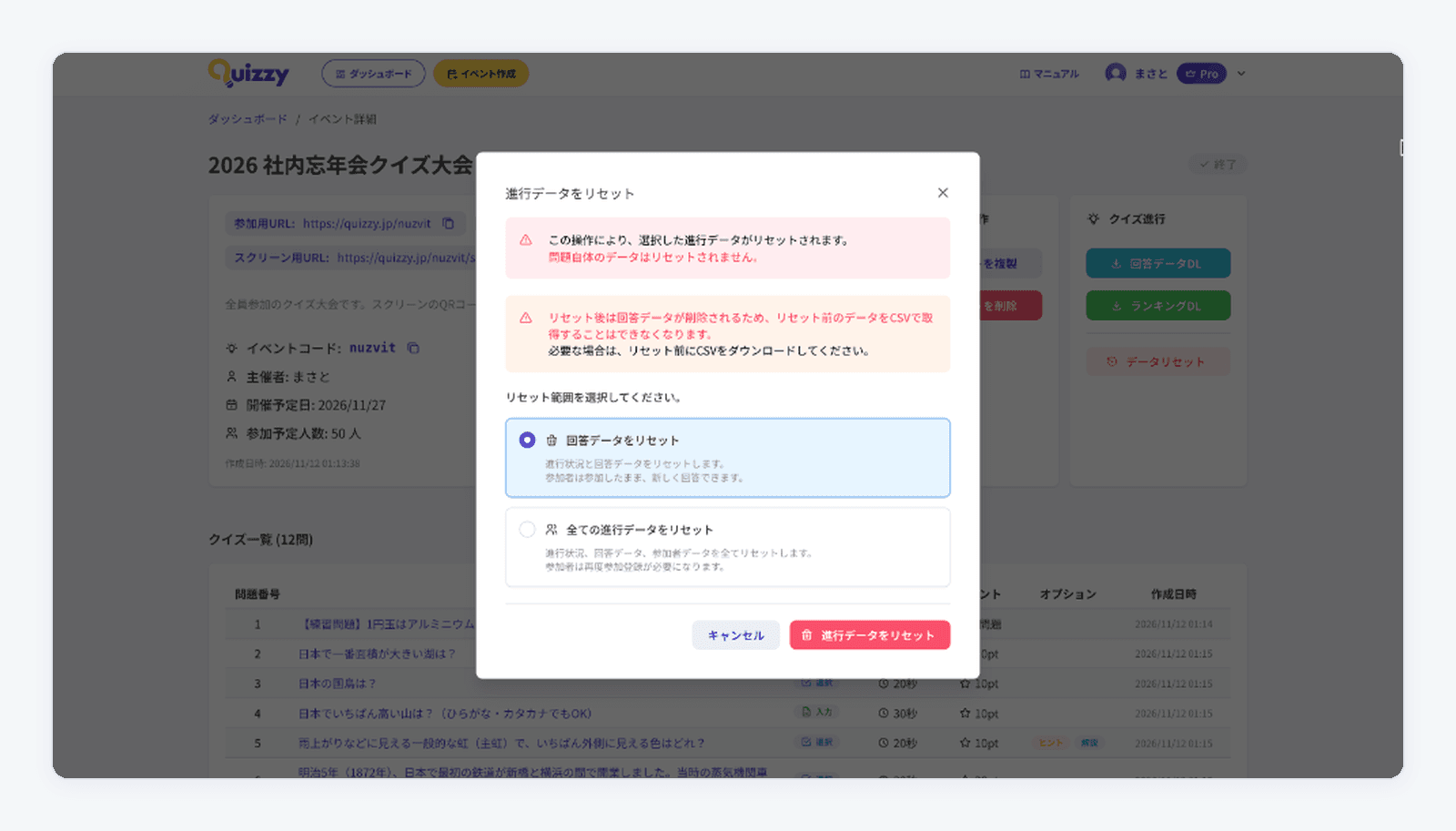
データリセット
進行データをリセットして、イベントを最初からやり直せます。本番前のリハーサルのあとや、同じイベントをもう一度開催するときに使います。
操作画面の「リセット」、またはクイズ終了後のイベント詳細画面の「データリセット」から実行し、リセットする範囲を選びます。問題自体のデータはリセットされません。